
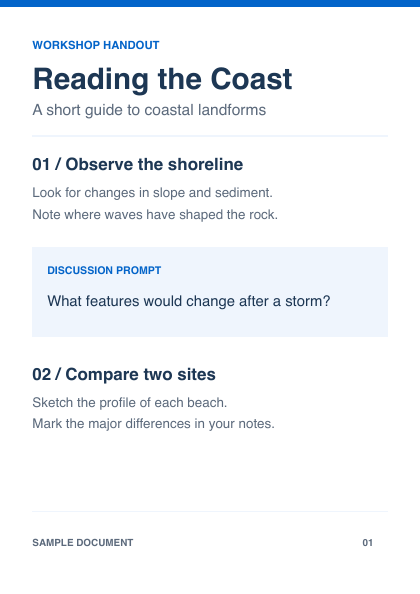
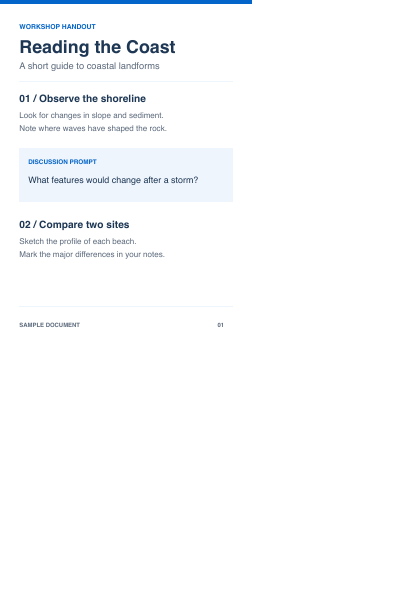
Original und Export haben dasselbe A4-Hochformat (210 × 297 mm). Der Export lässt rechts 84 mm Platz für handschriftliche Notizen. Der PDF-Inhalt wird proportional auf 126 × 178,2 mm skaliert und oben links ausgerichtet. Soll die physische Originalgröße erhalten bleiben, verwenden Sie stattdessen den separaten Ablauf mit breiterer Ausgabeseite; diese Ausgabe ist kein A4-Papier.
Seite, Rahmen und Inhalt
Die Seite ist das Ausgabepapier. Der Rahmen ist das positionierte Rechteck mit einer Quellseite. Der Inhalt ist die PDF-Seite im Rahmen. Seitenränder reservieren Platz für die Anordnung; sie vergrößern die Seite nicht und skalieren den Rahmen nicht. Rahmen-Innenabstand ist etwas anderes: Er schafft Platz innerhalb des Rahmens, ohne dessen Außenmaße zu ändern.
Alternativer Ablauf: Originalgröße auf breiterer Ausgabe erhalten
- Eine breitere Ausgabeseite einstellen. Beginnen Sie mit einem leeren Layout. Wählen Sie im Inspektor → Seite unter Drucker die Option Kein Drucker und unter Größe die Option Benutzerdefiniert. Geben Sie Breite 297 mm und Höhe 350 mm ein und wählen Sie anschließend Ausrichtung Querformat. Prüfen Sie, ob die Seitengröße 350 × 297 mm anzeigt. Setzen Sie Ränder auf Benutzerdefiniert: Oben 0, Rechts 140, Unten 0, Links 0 mm. Der bedruckbare Bereich beträgt dann 210 × 297 mm.
- Die Quell-PDF importieren. Wählen Sie Datei > Inhalt hinzufügen… und dann eine unverschlüsselte, einheitliche PDF im Hochformat A4 (jede Seite 210 × 297 mm). Wählen Sie die gewünschten Seitenminiaturen oder Alle importieren. Importierte Seiten werden zu Rahmen in ihrer physischen Originalgröße; dieses Beispiel setzt jeweils eine Seite mit 210 × 297 mm voraus.
- Einen Referenzrahmen im bedruckbaren Bereich platzieren. Richten Sie einen Referenzrahmen ein: Behalten Sie die Rahmengröße 210 × 297 mm bei und setzen Sie Rand, Anschnitt und Rahmen-Innenabstand auf null. Stellen Sie Inhalt anpassen auf Anpassen und Inhaltsausrichtung auf Inhalt oben links ausrichten. Platzieren Sie den Rahmen im bedruckbaren Bereich von 210 × 297 mm. Bei diesen einheitlichen Seitenformaten füllt ein Rahmen den Bereich.
- Die Rahmen-Einstellungen des Referenzrahmens auf die übrigen Rahmen übertragen. Stellen Sie sicher, dass der Referenzrahmen der einzige ausgewählte Rahmen ist — der Befehl funktioniert mit genau einem Rahmen. Wählen Sie Bearbeiten > Rahmen-Einstellungen kopieren; er befindet sich auch im Kontextmenü. Wählen Sie in der Seitenleiste Inhalt die übrigen PDF-Rahmen aus — Umschalt wählt einen Bereich, Befehl fügt einen einzelnen Rahmen hinzu oder schaltet ihn ab — und wählen Sie Bearbeiten > Rahmen-Einstellungen einsetzen. Jedes Ziel behält seine eigene Seite und PDF-Quellseite und erhält Rahmengröße, Position, Innenabstand, Rand, Anschnitt, Schnittmarken und Inhaltsanordnung in einem rückgängig machbaren Schritt. Seitengröße und Seitenränder werden nicht kopiert. Dieses Beispiel geht von einem Rahmen pro Ausgabeseite aus: Mehrere eingesetzte Ziele auf derselben Seite würden übereinander liegen. Prüfen Sie einen Rahmen pro Seite und die Reihenfolge, und bei gemischten Seitenformaten jeden Rahmen.
- Die PDF exportieren und prüfen. Wählen Sie Datei > PDF exportieren..., um das Layout mit 350 × 297 mm pro Seite zu sichern. Für die PDF-Erstellung sind weder ein physischer Ausdruck noch Druckerkalibrierung nötig. Prüfen Sie mehrere Ausgabeseiten, Seitenzahl und Reihenfolge, den freien Rand und die Textauswahl in einem PDF-Leseprogramm, bevor Sie das ganze Dokument verwenden.
Maße nur für die breitere Ausgabe
Damit der PDF-Inhalt 210 × 297 mm groß bleibt und 40 % der Endbreite frei bleiben, teilen Sie 210 mm durch 0,6. Das ergibt eine Seite von 350 × 297 mm mit 140 mm freiem Platz rechts. Das ist keine A4-Ausgabe.
Wenn das Papierformat A4 bleiben muss
- Stellen Sie Seitengröße A4 und Ausrichtung auf Hochformat ein; prüfen Sie, dass Seitengröße 210 × 297 mm anzeigt. Setzen Sie Ränder auf Ohne (alle Seiten 0).
- Behalten Sie den Rahmen bei 210 × 297 mm; Rand und Anschnitt bleiben 0. Wählen Sie in der Seitenleiste Inhalt alle gewünschten PDF-Rahmen aus (Umschalt wählt einen Bereich, Befehl fügt einen Rahmen hinzu oder schaltet ihn ab).
- Aktivieren Sie im Inspektor → Rahmen-Innenabstand Seiten getrennt einstellen. Setzen Sie nur rechts 84 mm; die übrigen Seiten bleiben auf 0. Das Kontrollfeld entkoppelt die Seiten, es skaliert sie nicht.
- Stellen Sie Inhalt anpassen auf Anpassen und Inhaltsausrichtung auf Inhalt oben links ausrichten. Der verfügbare Bereich beträgt 126 × 297 mm; der Inhalt skaliert proportional auf 126 × 178,2 mm.
- Prüfen Sie vor dem Export die ausgewählten Rahmen, null Rand/Anschnitt und den rechten Innenabstand. Einstellungen lassen sich von einem Referenzrahmen übertragen oder direkt gesammelt bearbeiten.
Die ursprüngliche physische Druckgröße bleibt dabei nicht erhalten. Die 84 mm sind nur Rahmen-Innenabstand; Ränder bleiben Ohne. Zählen Sie denselben Platz nicht zusätzlich als Seitenrand.
Was dieser Ablauf nicht leistet
- Der Export bleibt vektorbasiert; Ausgabeseiten sind keine Screenshots. Text-PDFs können auswählbaren Text behalten, gescannte Seiten bleiben Bilder und es gibt keine OCR.
- Verschlüsselte PDFs oder PDFs mit Druckbeschränkung werden nicht unterstützt. PDF-Anmerkungen und Formularfelder werden nicht übernommen, und die App bearbeitet keinen PDF-Text und ordnet keinen Text neu an.
- Dies ist der manuelle Mac-Ablauf von oben: Ein Layout fasst bis zu 100 Seiten, und dies ist kein iPad-Programm und kein Ein-Klick-Handout-Generator. Die App fügt weder liniertes, kariertes noch punktiertes Papier hinzu und setzt keine leere Seite automatisch ein.
- Speichern oder exportieren Sie das Ergebnis als neue Datei und prüfen Sie dann die Muster, die Seitenzahl und die Reihenfolge sowie Textauswahl, Suche und Handschrift in Ihrem Ziel-PDF-Leseprogramm oder Ihrer Notiz-App. Eine Zusage für alle Programme gibt es nicht.
Häufig gestellte Fragen
Wie viel Platz für Notizen schafft dieses Beispiel?
Die fertige Seite ist 350 mm breit, mit einem rechten Rand von 140 mm und einer nutzbaren Breite von 210 mm. Die A4-Originalseite bleibt 210 mm breit: Sie belegt 60 % der endgültigen Seitenbreite, der Notizrand 40 %. Der Randanteil ist 140 ÷ 350, nicht 40 % der Quellbreite.
Wird die ursprüngliche PDF-Seite durch einen Seitenrand verkleinert?
Nein. Seitenränder reservieren Platz für die Anordnung; sie vergrößern weder die Seite noch skalieren sie vorhandene Rahmen. Dieser Ablauf verwendet eine größere Ausgabeseite und behält den importierten Rahmen bei 210 × 297 mm.
Kann das Papierformat stattdessen A4 bleiben?
Ja. Verwenden Sie A4 im Hochformat, Ränder Ohne und 84 mm Rahmen-Innenabstand nur rechts. Der PDF-Inhalt skaliert auf 126 × 178,2 mm und behält daher nicht seine ursprüngliche Druckgröße. Schritte für A4 anzeigen
Funktioniert der Einsatz der Rahmen-Einstellungen wie Kopieren und Einfügen ganzer Rahmen?
Nein. Mit Rahmen-Einstellungen kopieren und Rahmen-Einstellungen einsetzen ändern Sie ausgewählte Zielrahmen direkt: Sie erhalten die Rahmengröße, seitenlokale Position, den Rahmen-Innenabstand, den Rand, den Anschnitt, die Schnittmarken und die Inhaltsanordnung des Referenzrahmens und behalten dabei ihre eigene Seite und PDF-Quellseite. Rahmen kopieren (Befehl-C) und Rahmen einfügen (Befehl-V) schaffen dagegen neue Rahmen mit der kopierten Quellseite und lassen vorhandene Rahmen unverändert — damit übertragen Sie keine Einstellungen auf bereits platzierte Seiten.
Erstellt die App linierte Notizvorlagen oder automatisch leere Seiten?
Nein. Dieser Ablauf schafft nur leeren Rand. Er fügt weder liniertes, kariertes noch punktiertes Papier hinzu, setzt keine leere Seite nach jeder Quellseite ein und ordnet keinen PDF-Text neu an. PDF-Anmerkungen und Formularfelder werden nicht übernommen.