Formats mélangés
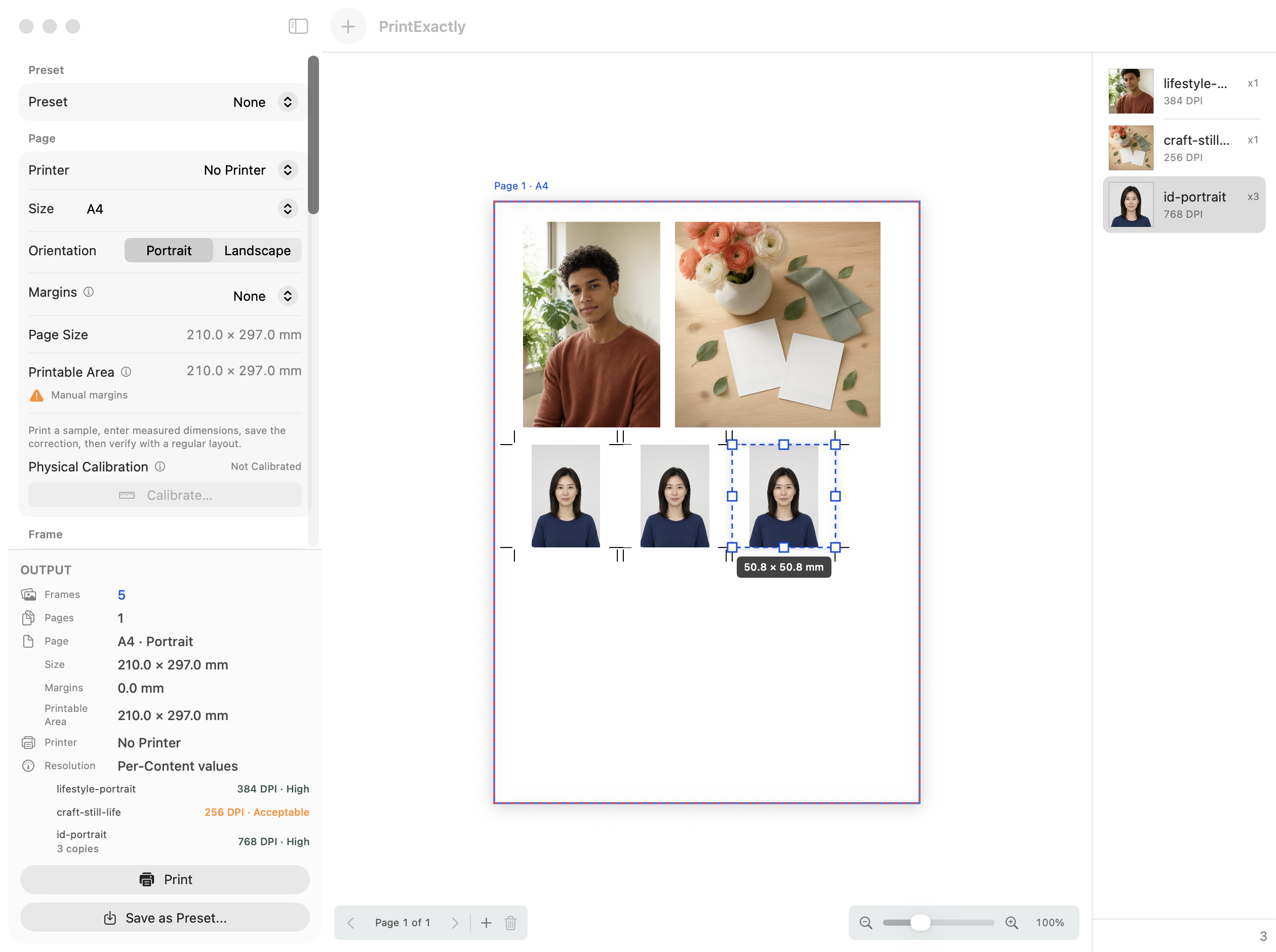
Photos d’identité, format wallet, photos à encadrer et photos scolaires peuvent tenir sur une seule page.
 PrintExactly
Impression de précision pour macOS
PrintExactly est une app Mac native pour les dispositions de photos. Définissez chaque Cadre en millimètres, centimètres ou pouces, combinez plusieurs formats et exemplaires sur une feuille, vérifiez la zone imprimable et les marges. PrintExactly ne détecte ni ne garantit les réglages d’échelle ; utilisez 100 % uniquement si cette option est disponible. Importez des pages ou des plages de pages sélectionnées d’un PDF : chaque Cadre PDF démarre à la taille physique d’origine de sa page.
Version 1.5.0 · Publiée le · Interface de l’app en anglais et en allemand
Cette page est en français ; l’interface de l’application reste en anglais et en allemand, et les captures d’écran montrent l’interface anglaise.
Termes
Sur cette page, nous utilisons les noms courts Page, Cadre et Contenu. Les dimensions d’un Cadre sont des dimensions physiques sur le papier (mm, cm ou pouces) ; elles ne sont pas les dimensions en pixels du Contenu. La résolution du Contenu s’exprime en pixels. Exemples : 50,8 × 50,8 mm (2 × 2 pouces) et 101,6 × 152,4 mm (4 × 6 pouces).
Méthode
Réponse courte. Choisissez la Page correspondant à l’imprimante et au papier réellement utilisés, définissez chaque Cadre en dimensions physiques (mm, cm ou pouces) et non en pixels, utilisez 100 % et désactivez l’ajustement à la page uniquement si ces options sont disponibles ; sinon, consultez la documentation. Mesurez un test à la règle.
Sélectionnez l’imprimante Mac que vous utilisez réellement et réglez la Page sur un papier annoncé par cette imprimante — A4, US Letter, 4 × 6 pouces ou un support de la liste de l’imprimante. Les supports sans bordure apparaissent directement dans le choix, car le menu de format de page correspond à la liste réelle de l’imprimante.
Réglez la largeur et la hauteur en millimètres, centimètres ou pouces — pas en pixels —, placez la photo, alignez-la sur les repères et définissez le nombre d’exemplaires par élément. « Disposition automatique » répartit les formats mélangés et les exemplaires sur la feuille.
Vérifiez la résolution effective en DPI et la zone imprimable. PrintExactly imprime le PDF généré sans mise à l’échelle de page et signale les incompatibilités d’imprimante, papier, orientation et zone imprimable, sans détecter ni garantir les réglages d’échelle macOS ou du pilote. Les commandes varient ou peuvent manquer : utilisez 100 % ou désactivez l’ajustement si disponible, sinon consultez la documentation et mesurez un test à la règle.
Bibliothèque de formats
Partez de 18 pages standard adaptées aux papiers de votre imprimante et combinez des tailles finales avec des dimensions personnalisées. Pour la découpe, ajoutez des traits de coupe, du fond perdu ou des espacements.

Photos d’identité, format wallet, photos à encadrer et photos scolaires peuvent tenir sur une seule page.
Ajoutez des traits de coupe et du fond perdu sans perdre de vue les dimensions physiques finales.
Un modèle contient la configuration de page et la disposition des Cadres, mais aucune photo et aucun ajustement du Contenu tel que le rognage, l’ajustement ou la rotation. L’appliquer n’imprime rien et ne change pas d’imprimante ; il n’y a pas de redimensionnement automatique.
Guide des modèles de disposition (en anglais)Pages PDF
Importez des pages ou des plages de pages sélectionnées d’un PDF non chiffré avec vos images. Chaque Cadre PDF démarre à la taille physique d’origine de sa page : un plan, un patron ou une page de texte arrive donc aux dimensions réelles. À l’impression et à l’export, le texte et les traits vectoriels des PDF restent des vecteurs et ne sont pas remplacés par des pixels d’image.
De la disposition à l’impression
PrintExactly place chaque Cadre, vérifie la zone imprimable, sans détecter ni garantir les réglages d’échelle du pilote ; utilisez 100 % uniquement si cette option est disponible.
Fonctionnalités
Tailles de Cadres, modèles et vérification de l’imprimante — tout pour votre prochaine série de photos.
Contrôle de la sortie
Le papier, les marges de l’imprimante, les modes sans bordure et la mise à l’échelle du pilote peuvent modifier le résultat. PrintExactly aligne la liste du papier sur l’imprimante sélectionnée et affiche la zone imprimable sous forme de repère rouge en pointillés ; les réglages du panneau d’impression de macOS restent déterminants.
La calibration imprime une page de test, vous laisse saisir la largeur (X) et la hauteur (Y) mesurées, puis enregistre une correction horizontale et verticale indépendante. Elle s’active ou se désactive à tout moment pour chaque imprimante. Elle est appliquée entre 80 % et 120 % par axe ; les valeurs hors de cette plage ne sont pas retenues.
La calibration compense une dérive régulière d’une imprimante. Elle ne garantit aucune tolérance fixe et n’élimine pas l’entraînement du papier, la mécanique, la diffusion de l’encre, la mise à l’échelle du pilote ni l’extension sans bordure. Mesurez donc toujours un test à la règle.
Résumé illustratif de l’espace de travail — aucune valeur d’impression mesurée.
PrintExactly ne détecte ni ne garantit les réglages d’échelle du pilote. Réglez 100 % et désactivez l’ajustement à la page uniquement si ces options sont disponibles ; sinon, consultez la documentation et mesurez un test à la règle.
Guides
Les guides détaillés sont disponibles en anglais ; chaque lien est marqué (en anglais).
Choisir selon la tâche d’impression
Ces outils répondent à des tâches d’impression différentes. Choisissez celui dont l’entrée et le résultat correspondent à votre besoin.
Placer plusieurs photos, des tailles finales différentes et des exemplaires sur le même papier.
PrintExactlyDécouper une affiche, une carte, un plan, un patron, une image ou un PDF sur plusieurs feuilles.
Guide PrintTiler pour les grandes affiches (en anglais)Fusionner des lignes Excel ou CSV dans des étiquettes, des badges et des documents personnalisés.
Guide PrintPiper pour les étiquettes depuis Excel (en anglais)FAQ
Des réponses brèves aux décisions qui modifient le plus souvent la sortie.
Réglez la largeur et la hauteur du Cadre en millimètres, centimètres ou pouces, placez-le sur le papier réel et vérifiez la zone imprimable et la résolution effective. PrintExactly imprime le PDF généré sans mise à l’échelle de page, mais ne détecte ni ne garantit les réglages d’échelle macOS ou du pilote. Les commandes varient ou peuvent manquer : utilisez 100 % ou désactivez l’ajustement si disponible, sinon consultez la documentation et mesurez un test à la règle. Lire le guide de la taille exacte (en anglais).
L’ajustement à la page, un papier inadapté, l’extension sans bordure ou l’échelle du pilote peuvent modifier le résultat. PrintExactly signale les incompatibilités d’imprimante, papier, orientation et zone imprimable, sans détecter ni garantir les réglages d’échelle. Les commandes varient ou peuvent manquer : consultez la documentation et mesurez un test à la règle. Lire le guide des tailles incorrectes (en anglais).
Oui. PrintExactly combine 2 × 2 pouces, wallet, 4 × 6 pouces, 5 × 7 pouces, 8 × 10 pouces et des tailles personnalisées sur une page, avec un nombre d’exemplaires propre à chaque élément.
Un modèle contient la configuration de page et la disposition des Cadres, mais aucune photo et aucun ajustement du Contenu tel que le rognage, l’ajustement ou la rotation. À l’application, PrintExactly vérifie la compatibilité du papier et les débordements et avertit si la disposition risque de ne pas tenir ; l’imprimante n’est pas changée et la disposition n’est pas redimensionnée pour tenir sur le papier. Lire le guide des modèles de disposition (en anglais).
Elle imprime une page de test, vous laisse la mesurer et enregistre une correction horizontale et verticale indépendante, que vous pouvez activer ou désactiver à tout moment pour chaque imprimante. La correction est appliquée entre 80 % et 120 % par axe ; les valeurs hors de cette plage sont refusées. La page de test et tout nouveau tirage restent non corrigés : vérifiez donc avec une disposition normale imprimée à 100 % et ajustement à la page désactivé. Après un test réussi, les champs de largeur et de hauteur mesurées sont vides ; une correction enregistrée ne se réinitialise qu’après confirmation. La calibration compense une dérive régulière d’une imprimante, mais n’élimine pas les tolérances liées à l’entraînement du papier, à la mécanique, à la diffusion de l’encre, à la mise à l’échelle du pilote ou à l’extension sans bordure. Mesurez toujours un test à la règle. Les options 100 % et ajustement varient ou peuvent manquer ; utilisez-les si ces options sont disponibles, sinon consultez la documentation et mesurez un test. Lire le guide de calibration (en anglais).
Oui. Les photos et les pages PDF sélectionnées sont traitées localement sur le Mac. PrintExactly ne demande aucun compte et n’envoie pas le contenu des images ou des PDF pour la mise en page.
Au premier lancement, choisissez les pouces, les centimètres ou les millimètres ; l’unité se change ensuite dans les réglages. L’interface de l’app est disponible en anglais et en allemand, et suit la langue du système si vous le souhaitez. Cette page est en français, mais l’interface de l’app reste en anglais et en allemand, et les captures d’écran montrent l’interface anglaise.
Non. PrintExactly est un outil de mise en page. Vous pouvez disposer des photos d’identité 2 × 2 pouces déjà préparées avec des traits de coupe, mais la conformité aux règles administratives en vigueur n’est pas vérifiée.
Oui. Vous importez des pages ou des plages de pages sélectionnées d’un PDF non chiffré avec les images. Chaque Cadre PDF démarre à la taille physique d’origine de sa page, il ne reste donc qu’à le placer ou à l’ajuster volontairement. Les PDF chiffrés, les annotations et les champs de formulaire ne sont pas repris.
Oui. L’impression et l’export conservent le texte et les traits vectoriels des PDF en vecteurs au lieu de les convertir en pixels. PrintExactly ne fabrique pas de pixels supplémentaires pour améliorer une image. À l’export, chaque page est écrite à la taille de page conçue et la calibration de l’imprimante n’est pas appliquée au fichier. La résolution effective en DPI ne concerne que le Contenu image ; les vecteurs PDF n’ont pas de résolution raster et ne sont pas évalués en DPI.
Oui. Avec Maj + clic, vous sélectionnez plusieurs Cadres et modifiez leurs propriétés ensemble ; les valeurs différentes apparaissent comme des valeurs mixtes et la modification s’annule en une seule étape. Dans l’espace de travail, faites défiler pour vous déplacer, zoomez avec Commande + défilement ou par pincement sur un trackpad.
Prêt à imprimer
Des dimensions exactes. Une feuille prête à imprimer. Pensé pour le Mac.
Confidentialité : Politique de confidentialité (en anglais)