Tamaños combinados
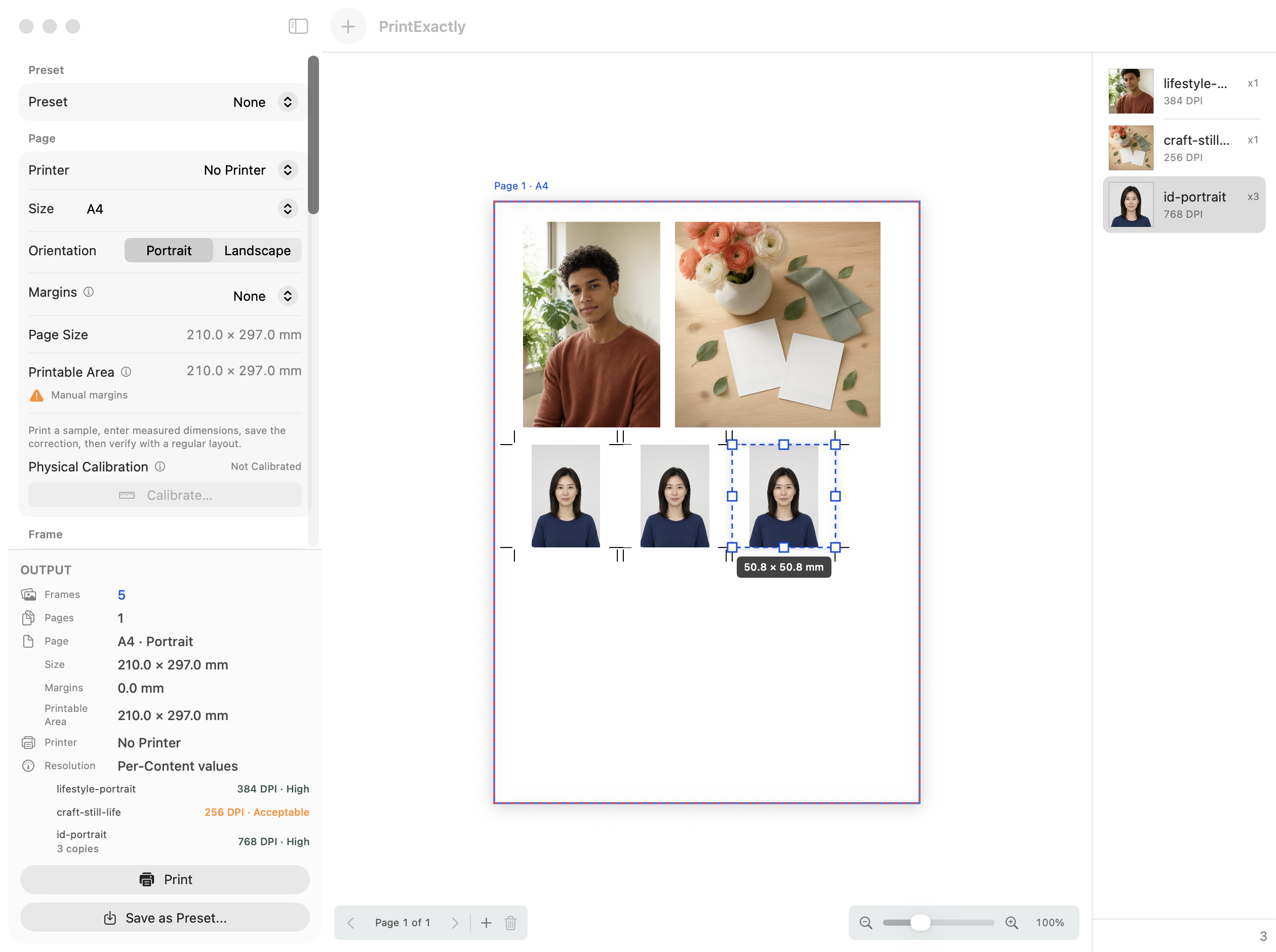
Fotos de identidad, tamaño cartera, fotos para enmarcar y fotos escolares pueden caber en una sola Página.
 PrintExactly
Impresión precisa para macOS
PrintExactly es una app nativa para Mac que organiza fotos y páginas PDF. Define cada Marco en milímetros, centímetros o pulgadas, combina tamaños y copias en una hoja, y comprueba el área imprimible y los márgenes. La app no detecta ni garantiza el escalado; usa 100 % solo si esa opción está disponible. Importa páginas o intervalos seleccionados de un PDF: cada Marco PDF parte del tamaño físico original de su página.
Versión 1.5.0 · Publicada el · Interfaz de la app en inglés y alemán
Términos
En esta página usamos los nombres breves Página, Marco y Contenido. Las dimensiones del Marco son físicas sobre el papel (mm, cm o pulgadas), no píxeles del Contenido. La resolución en píxeles corresponde solo al Contenido de imagen; los vectores PDF no tienen resolución raster. Ejemplos: 50,8 × 50,8 mm (2 × 2 pulgadas) y 101,6 × 152,4 mm (4 × 6 pulgadas).
Proceso
En resumen: elige la Página correspondiente a la impresora y al papel reales, define cada Marco con dimensiones físicas (mm, cm o pulgadas), no en píxeles, y mide una prueba con regla. Usa 100 % y desactiva Ajustar a página solo si esas opciones están disponibles; si no, consulta la documentación.
Selecciona la impresora que usarás y un papel de su lista real. PrintExactly avisa de incompatibilidades de impresora, papel, orientación y área imprimible.
Indica ancho y alto en milímetros, centímetros o pulgadas, coloca las fotos y organiza distintos tamaños y copias en la hoja.
La app imprime el PDF generado sin escalar la página, pero no detecta ni garantiza el escalado de macOS o del controlador. Usa 100 % o desactiva Ajustar a página solo si esas opciones están disponibles; si no, consulta la documentación y mide con una regla.
Biblioteca de formatos
Elige entre 18 tamaños de Página adaptados al papel de tu impresora y combina tamaños finales y personalizados. Para recortar, añade marcas de corte, sangrado o separaciones.


Fotos de identidad, tamaño cartera, fotos para enmarcar y fotos escolares pueden caber en una sola Página.
Añade marcas de corte y sangrado sin perder de vista las dimensiones físicas finales.
Un diseño guarda la configuración de Página y la disposición de los Marcos, pero no las fotos ni los ajustes del Contenido, como recorte, ajuste o rotación. Aplicarlo no imprime ni cambia de impresora; tampoco redimensiona automáticamente el diseño.
Guía de diseños reutilizables (en inglés)Páginas PDF
Importa junto con tus imágenes páginas o intervalos seleccionados de un PDF sin cifrar. Cada Marco PDF parte del tamaño físico original de la página: un plano, patrón o página de texto conserva sus dimensiones reales. Al imprimir y exportar, el texto y los trazos vectoriales del PDF siguen siendo vectores, no píxeles de imagen.
Del diseño a la impresión
PrintExactly coloca cada Marco, comprueba el área imprimible e imprime el PDF generado sin escalar la Página. No detecta ni garantiza el escalado de macOS o del controlador; utiliza 100 % solo si está disponible.
Funciones
Tamaños de Marcos, diseños reutilizables y comprobaciones de impresora para tu próxima serie de fotos.
Control de impresión
El papel, los márgenes, los modos sin bordes y el escalado del controlador pueden modificar el resultado. PrintExactly adapta la lista de papel a la impresora seleccionada y muestra el área imprimible con una guía roja discontinua. Los controles disponibles dependen de macOS y del controlador y deben revisarse manualmente.
La calibración imprime una Página de prueba, permite introducir el ancho (X) y el alto (Y) medidos y guarda correcciones horizontal y vertical independientes. Puedes activarla o desactivarla por impresora. Se aplica entre el 80 % y el 120 % por eje; los valores fuera de ese intervalo se rechazan.
La calibración compensa desviaciones constantes de una impresora. No garantiza una tolerancia fija ni elimina los efectos de la alimentación del papel, la mecánica, la difusión de la tinta, el escalado del controlador o la expansión sin bordes. Mide siempre una prueba con una regla.
Resumen ilustrativo del espacio de trabajo; no son medidas de una impresión real.
PrintExactly no detecta ni garantiza el escalado de macOS o del controlador. Utiliza 100 % y desactiva el ajuste a página solo si esas opciones están disponibles; si no, consulta la documentación. Mide una impresión de prueba con una regla.
Guías
Las guías detalladas están en inglés; cada enlace se marca como (en inglés).
Elige según lo que quieras imprimir
Estas herramientas resuelven tareas de impresión diferentes. Elige la que se adapte a tus archivos y al resultado que necesitas.
Coloca varias fotos, tamaños finales y copias sobre el mismo papel.
PrintExactlyDivide un póster, un mapa, un plano, un patrón, una imagen o un PDF entre varias hojas.
Guía de PrintTiler para pósteres grandes (en inglés)Combina filas de Excel o CSV en etiquetas, acreditaciones y documentos personalizados.
Guía de PrintPiper para etiquetas desde Excel (en inglés)FAQ
Respuestas para las decisiones que pueden cambiar el resultado impreso.
Define el ancho y alto del Marco en unidades físicas y comprueba el área imprimible. La app no escala la página del PDF generado, pero no detecta ni garantiza el escalado de macOS o del controlador. Usa 100 % o desactiva Ajustar a página solo si existe esa opción; consulta la documentación y mide una prueba con regla. Guía de tamaño exacto (en inglés).
El ajuste a página, el papel elegido, la impresión sin bordes o el escalado del controlador pueden alterar el resultado. La app avisa de incompatibilidades, pero no detecta ni garantiza los ajustes de escalado; consulta la documentación y mide una prueba. Guía de problemas de tamaño (en inglés).
Sí. Combina tamaños como 2 × 2, 4 × 6, 5 × 7 y 8 × 10 pulgadas, además de tamaños personalizados y copias por elemento.
Incluyen la configuración de Página y el diseño de Marcos, no las fotos ni los ajustes del Contenido como recorte, ajuste o rotación. Al aplicarlos se comprueba la compatibilidad y el recorte; no se cambia de impresora ni se redimensiona el diseño automáticamente. Guía de diseños reutilizables (en inglés).
Imprime una Página de prueba para medirla y guardar correcciones horizontal y vertical independientes por impresora. Puedes activar o desactivar la calibración para cada impresora. Se aplica entre el 80 % y el 120 % por eje; los valores fuera de ese intervalo se rechazan. La muestra y las reimpresiones de calibración permanecen sin corregir: verifica con un diseño normal, no con la Página de prueba. Tras imprimir correctamente una muestra, los campos de ancho y alto medidos quedan vacíos. Al guardar, el panel permanece abierto con la impresora, ambas correcciones y su estado activado o desactivado. Restablecer una corrección guardada requiere confirmación. La calibración no elimina los efectos de la alimentación del papel, la mecánica, la difusión de la tinta, el escalado del controlador o la expansión sin bordes. Utiliza 100 % y desactiva Ajustar a página solo si están disponibles esas opciones; si no, consulta la documentación. Mide siempre una impresión de prueba con una regla. Guía de calibración (en inglés).
Sí. Las fotos y páginas PDF seleccionadas se procesan localmente. No se necesita una cuenta ni se sube el contenido para maquetarlo.
Esta página está en español; la interfaz de la app está disponible en inglés y alemán o puede seguir el idioma del sistema. Las capturas muestran la interfaz en inglés.
No. Es una herramienta de composición; puedes preparar fotos de identidad, pero no comprueba las normas oficiales vigentes.
Sí. Importa páginas o intervalos seleccionados de PDF sin cifrar. Cada Marco empieza con las dimensiones físicas originales de la página. No se incluyen anotaciones ni campos de formulario.
Sí. Se conservan como vectores al imprimir y exportar; la resolución DPI solo se aplica al Contenido de imagen. La exportación usa el tamaño de Página diseñado y no aplica calibración.
Sí. Selecciónalos con Mayúsculas + clic, edita propiedades compartidas, identifica valores mixtos y deshaz el cambio en un paso. Desplázate para navegar y usa Comando + desplazamiento o pellizco para ampliar.
Listo para imprimir
Define las dimensiones, prepara la hoja y revisa la impresión. Diseñado para Mac.
Privacidad: Política de privacidad (en inglés)