Gemischte Größen
Passfotos, Wallet-Fotos, Rahmenbilder und Schulfotos können auf einer Seite liegen.
 PrintExactly
Präzisionsdruck für macOS
PrintExactly ist eine native Mac-App für Fotolayouts. Legen Sie jeden Rahmen in Millimetern, Zentimetern oder Zoll fest, kombinieren Sie gemischte Größen und Exemplare auf einem Blatt, prüfen Sie Druckbereich und Ränder und drucken Sie mit 100 % Skalierung.
Version 1.4.1 · Veröffentlicht am · Englisch und Deutsch
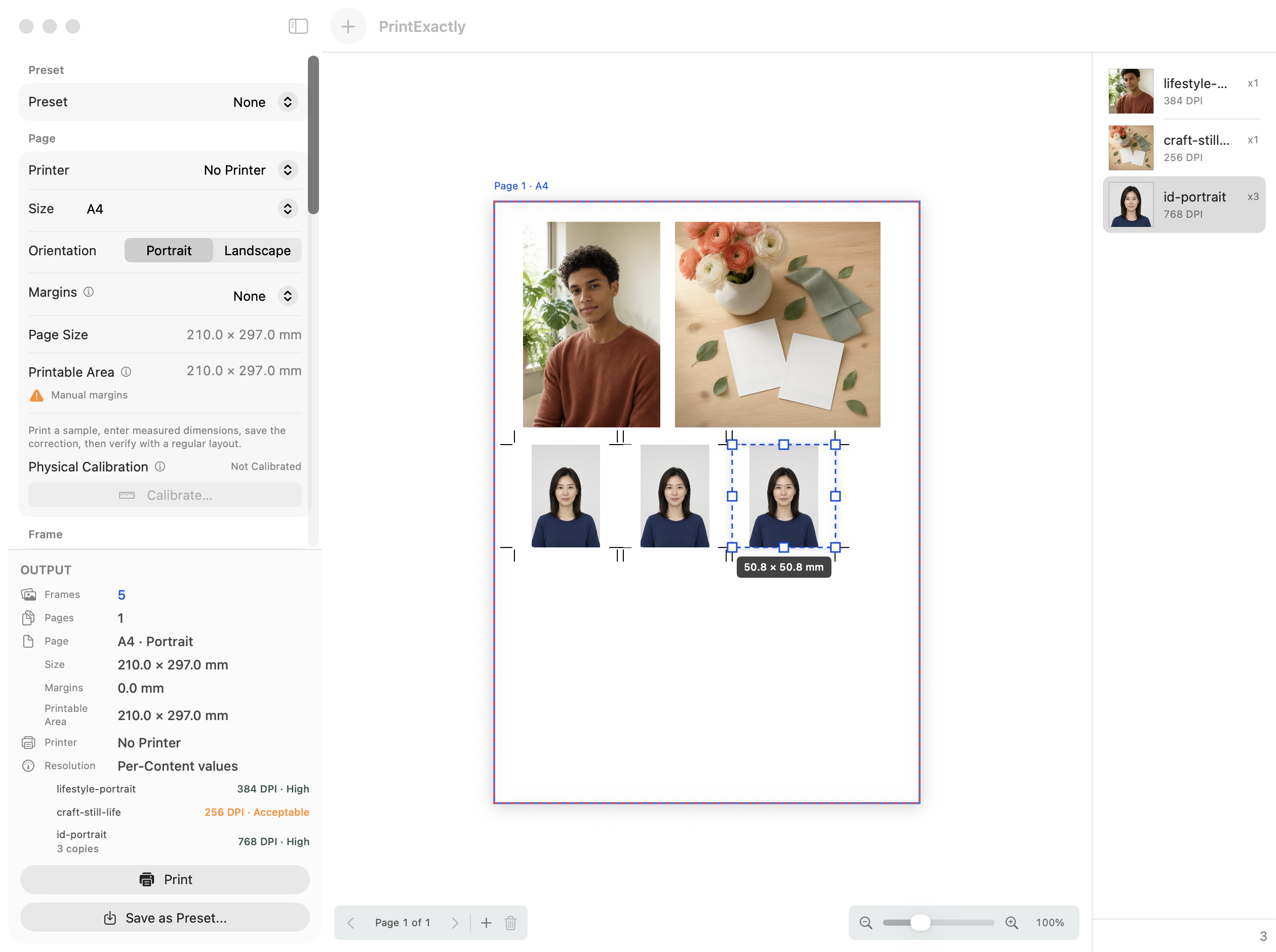
Begriffe
Danach verwendet die App die kurzen Begriffe Seite, Rahmen und Inhalt. Rahmen-Maße sind physische Maße auf dem Papier; die Auflösung des Inhalts wird in Pixeln angegeben. Beispiele: 50,8 × 50,8 mm (2 × 2 Zoll) und 101,6 × 152,4 mm (4 × 6 Zoll).
Arbeitsablauf
Kurze Antwort. Wählen Sie die Seite für Drucker und Papier, legen Sie jeden Rahmen in physischen Maßen in mm, cm oder Zoll fest (nicht in Pixeln) und drucken Sie über das macOS-Druckpanel mit 100 % Skalierung und ausgeschalteter Anpassung an die Seitengröße. Messen Sie einen Testdruck mit dem Lineal.
Wählen Sie den Mac-Drucker, den Sie tatsächlich verwenden, und setzen Sie die Seite auf ein Papier, das dieser Drucker meldet – A4, US Letter, 4 × 6 Zoll oder ein Medium aus der Papierliste des Druckers. Randlose Medien erscheinen direkt in der Auswahl, weil das Seitenformat-Menü der Papierliste des Druckers entspricht.
Legen Sie Breite und Höhe in Millimetern, Zentimetern oder Zoll fest, platzieren Sie das Foto, rasten Sie an Führungslinien ein und bestimmen Sie die Exemplare pro Element. „Automatisch anordnen“ verteilt gemischte Größen und Exemplare auf dem Blatt, damit verschiedene Endgrößen eine Seite teilen.
Lesen Sie die effektive DPI pro Element, prüfen Sie, ob wichtige Bereiche außerhalb des Druckbereichs liegen, und drucken Sie dann über das macOS-Druckpanel mit 100 % Skalierung und ausgeschalteter Anpassung an die Seitengröße. Messen Sie einen Testdruck mit dem Lineal, bevor Sie den ganzen Auftrag drucken.
Layoutbibliothek
Starten Sie mit 18 Standardseiten, die auf die Papiere Ihres Druckers abgestimmt sind, und kombinieren Sie Endgrößen mit eigenen Maßen. Für den Zuschnitt fügen Sie Schnittmarken, Anschnitt oder Abstände hinzu.
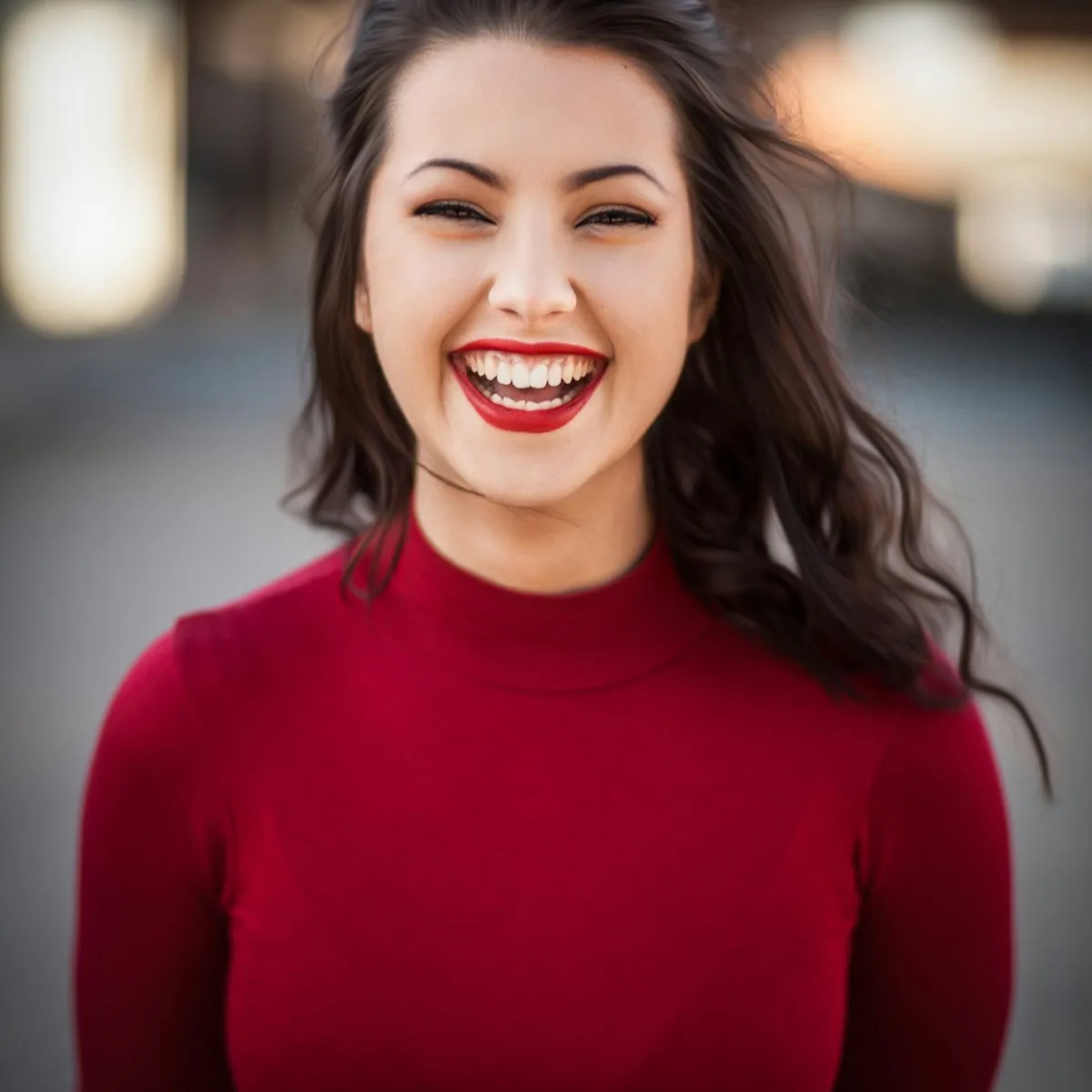
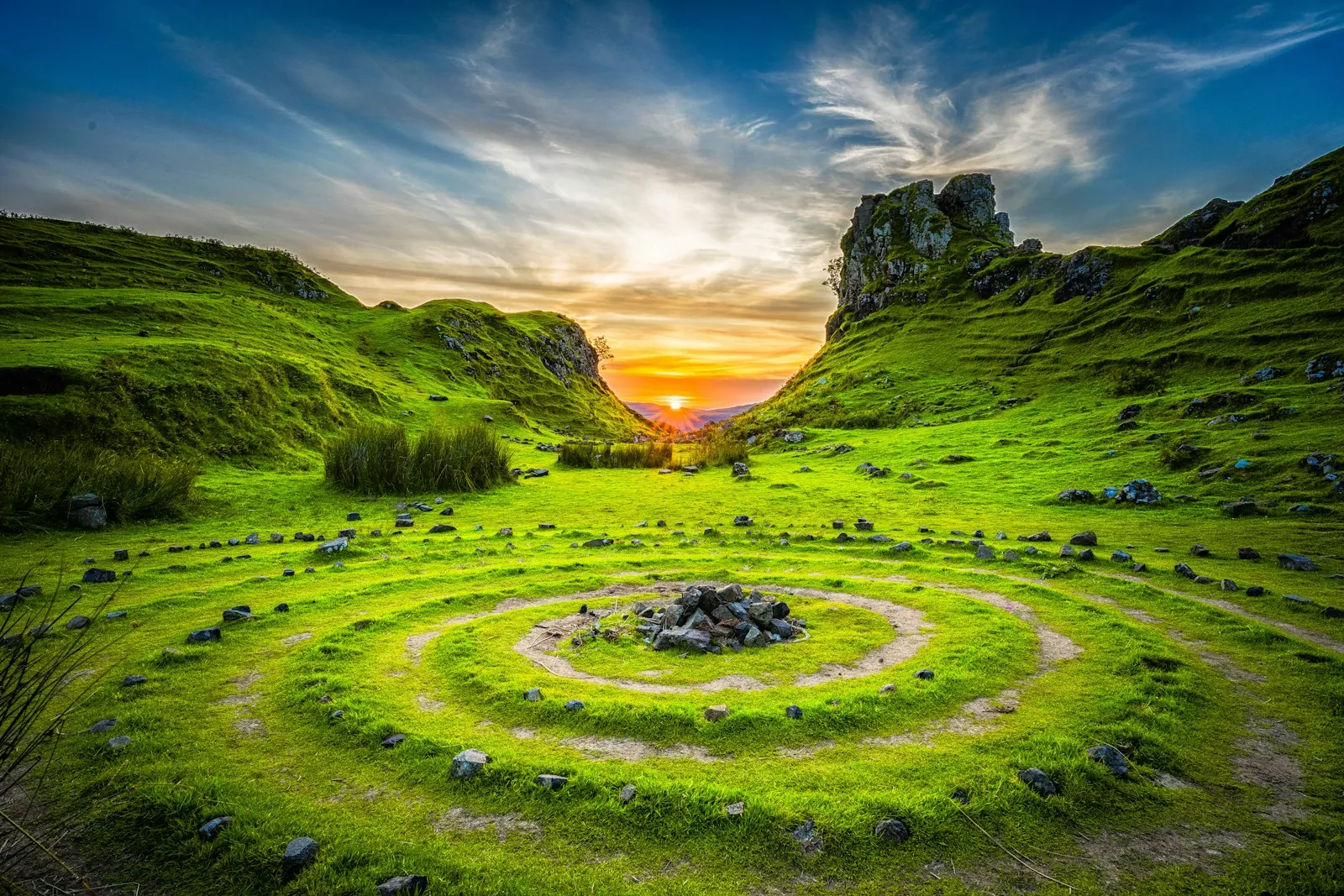
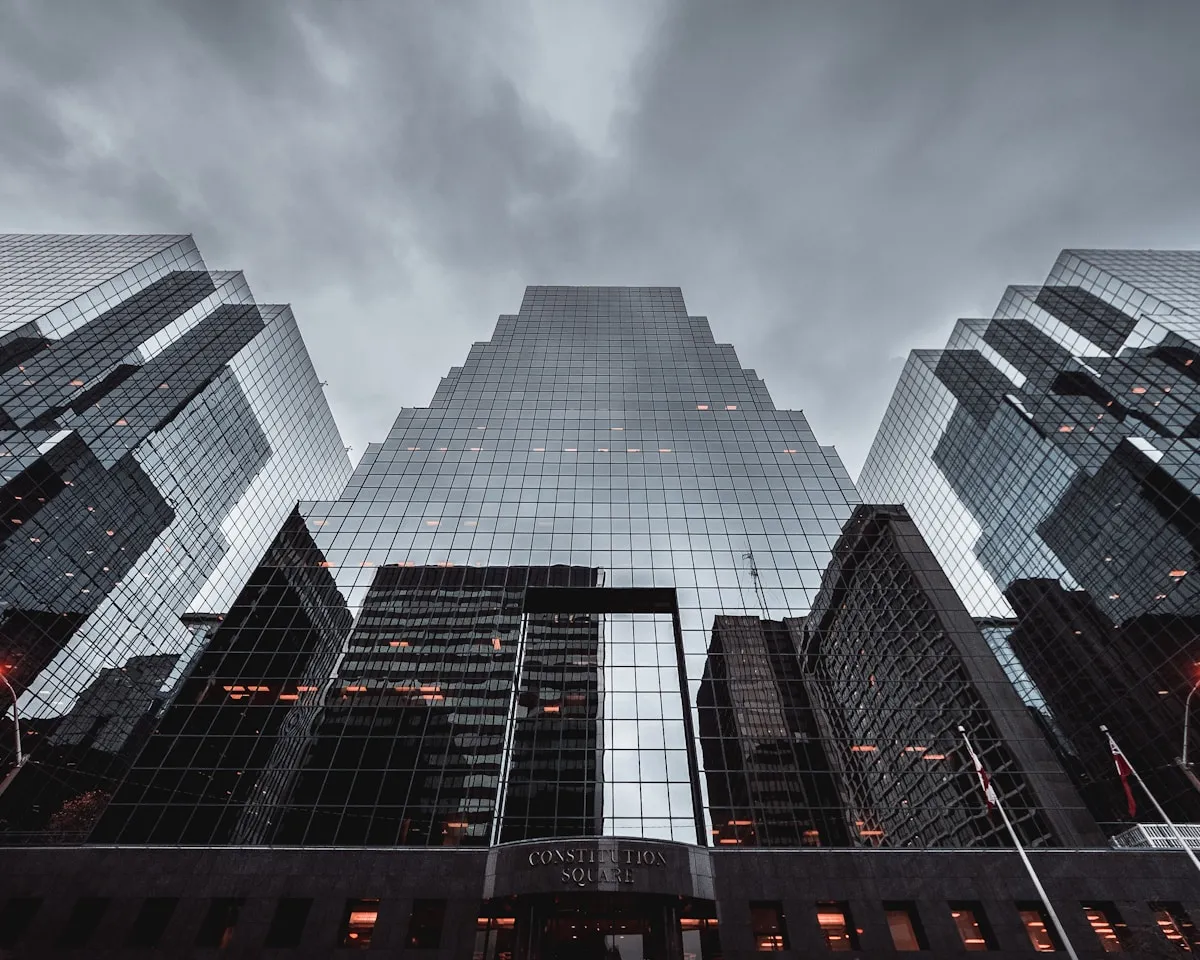
Passfotos, Wallet-Fotos, Rahmenbilder und Schulfotos können auf einer Seite liegen.
Schnittmarken und Anschnitt hinzufügen, ohne die endgültigen physischen Maße aus den Augen zu verlieren.
Eine Vorlage enthält Seiteneinrichtung und Rahmen-Layout, aber keine Fotos und keine Inhaltsanpassungen wie Zuschnitt, Einpassung oder Drehung. Beim Anwenden wird nichts gedruckt und kein Drucker gewechselt; es gibt keine automatische Größenanpassung.
Leitfaden zu Layout-VorlagenVom Layout zum Druck
PrintExactly setzt jeden Rahmen, prüft den Druckbereich und druckt über das macOS-Druckpanel mit 100 % Skalierung.
Funktionen
Rahmengrößen, Vorlagen und Druckerprüfung – alles für Ihren nächsten Fotoauftrag.
Ausgabeprüfung
Papier, Druckerränder, randlose Modi und Treiberskalierung können das Ergebnis verändern. PrintExactly gleicht die Papierliste an den gewählten Drucker an und zeigt den Druckbereich als rot gestrichelte Hilfslinie; die Einstellungen im macOS-Druckpanel bleiben maßgeblich.
Die Kalibrierung druckt eine Testseite, lässt Sie die gemessene Breite (X) und Höhe (Y) eintragen und speichert eine unabhängige horizontale und vertikale Korrektur. Sie lässt sich pro Drucker jederzeit aktivieren oder deaktivieren. Pro Achse wird sie zwischen 80 % und 120 % angewendet; Werte außerhalb dieses Bereichs werden nicht übernommen.
Die Kalibrierung gleicht gleichmäßige Abweichungen eines Druckers aus. Sie garantiert jedoch keine feste Toleranz und beseitigt nicht Papiertransport, Mechanik, Tintenausbreitung, Treiberskalierung oder randlose Erweiterung. Messen Sie deshalb immer einen Testdruck mit dem Lineal.
Anschauliche Zusammenfassung des Arbeitsbereichs – keine gemessenen Druckwerte.
Das macOS-Druckpanel bleibt die Quelle für die Ausgabeskalierung: auf 100 % stellen und Anpassung an die Seitengröße ausschalten.
Leitfäden
Alle Leitfäden sind auch auf Deutsch verfügbar.
Nach Druckaufgabe wählen
Diese Werkzeuge lösen unterschiedliche Druckaufgaben. Wählen Sie das, dessen Eingabe und Ergebnis zu Ihrer Aufgabe passen.
Mehrere Fotos, gemischte Endgrößen und Exemplare auf demselben Papier anordnen.
PrintExactlyEin Poster, eine Karte, einen Plan, ein Muster, ein Bild oder ein PDF auf mehrere Blätter kacheln.
PrintTiler-Leitfaden zu großen Postern (Englisch)Excel- oder CSV-Zeilen in Etiketten, Namensschilder und personalisierte Dokumente zusammenführen.
PrintPiper-Leitfaden zu Etiketten aus Excel (Englisch)FAQ
Kurze Antworten zu den Entscheidungen, die die Ausgabe am häufigsten verändern.
Legen Sie Breite und Höhe des Rahmens in Millimetern, Zentimetern oder Zoll fest, ordnen Sie ihn auf dem echten Papierformat an, prüfen Sie Druckbereich und effektive DPI und drucken Sie dann über das macOS-Druckpanel mit 100 % Skalierung und ausgeschalteter Anpassung an die Seitengröße. Leitfaden zum exakten Format.
Die Anpassung an die Seitengröße, ein falsches Papierformat, randlose Erweiterung oder eine Skalierung im Druckertreiber können das physische Ergebnis verändern. PrintExactly gleicht die Papierliste an die tatsächliche Auswahl Ihres Druckers an; die letzte Prüfung bleibt das Druckpanel mit 100 % Skalierung. Leitfaden zur falschen Druckgröße.
Ja. PrintExactly kombiniert 2 × 2 Zoll, Wallet, 4 × 6 Zoll, 5 × 7 Zoll, 8 × 10 Zoll und eigene Größen auf einer Seite und erlaubt für jeden Eintrag eine eigene Exemplaranzahl.
Eine Vorlage enthält Seiteneinrichtung und Rahmen-Layout, aber keine Fotos und keine Inhaltsanpassungen wie Zuschnitt, Einpassung oder Drehung. Beim Anwenden prüft PrintExactly Papierkompatibilität und Beschnitt und warnt, wenn das Layout nicht passen könnte; der Drucker wird dabei nicht gewechselt und das Layout nicht auf das Papier eingepasst. Leitfaden zu Layout-Vorlagen.
Sie druckt eine Testseite, lässt sie messen und speichert eine unabhängige horizontale und vertikale Korrektur, die Sie pro Drucker jederzeit aktivieren oder deaktivieren können. Pro Achse wird sie zwischen 80 % und 120 % angewendet; Werte außerhalb dieses Bereichs werden nicht übernommen. Der Testdruck und jeder erneute Ausdruck bleiben ohne Korrektur, prüfen Sie also mit einem normalen Layout bei 100 % und ausgeschalteter Anpassung an die Seitengröße. Nach einem erfolgreichen Testdruck sind die Felder für gemessene Breite und Höhe leer; gespeicherte Korrekturen lassen sich nur nach einer Bestätigung zurücksetzen. Die Kalibrierung gleicht gleichmäßige Abweichungen eines Druckers aus, beseitigt aber nicht Papiertransport, Mechanik, Tintenausbreitung, Treiberskalierung oder randlose Erweiterung. Messen Sie deshalb einen Testdruck mit dem Lineal. Leitfaden zur Druckerkalibrierung.
Ja. Ausgewählte Fotos werden lokal auf dem Mac verarbeitet. PrintExactly verlangt kein Konto und lädt keine Bildinhalte zur Layout-Verarbeitung hoch.
Beim ersten Start wählen Sie Zoll, Zentimeter oder Millimeter; die Einheit lässt sich später in den Einstellungen ändern. Seit Version 1.4.1 können Sie in den Einstellungen unter „Sprache“ zwischen „Systemsprache“, „English“ und „Deutsch“ wählen. Diese Seite ist deutsch; die Screenshots zeigen die englische Benutzeroberfläche.
Nein. PrintExactly ist ein Layout-Werkzeug. Sie können vorhandene 2 × 2 Zoll große Pass- oder Ausweisfotos samt Schnittmarken anordnen, aber die Einhaltung geltender Behördenregeln wird nicht geprüft.
Bereit zum Drucken
Exakte Maße. Ein druckfertiges Blatt. Für den Mac gemacht.
Datenschutz: Datenschutzerklärung