
Direkte Antwort. Um ein Bild in exakten Maßen am Mac zu drucken, legen Sie Breite und Höhe seines Fotorahmens in Millimetern, Zentimetern oder Zoll fest (4 × 6 Zoll sind 101,6 × 152,4 mm). Platzieren Sie das Foto auf einer Seite, die zum eingelegten Papier passt, prüfen Sie den vom Drucker gemeldeten Druckbereich und drucken Sie dann mit 100 % und ausgeschalteter Option Scale to Fit, sofern diese Optionen verfügbar sind. Messen Sie vor dem gesamten Auftrag einen Testdruck mit einem Lineal. Für ein gängiges Format finden Sie die Schritte unter 4 × 6-Fotos drucken; für mehrere Bilder auf einem Blatt siehe den Workflow für mehrere Fotos.
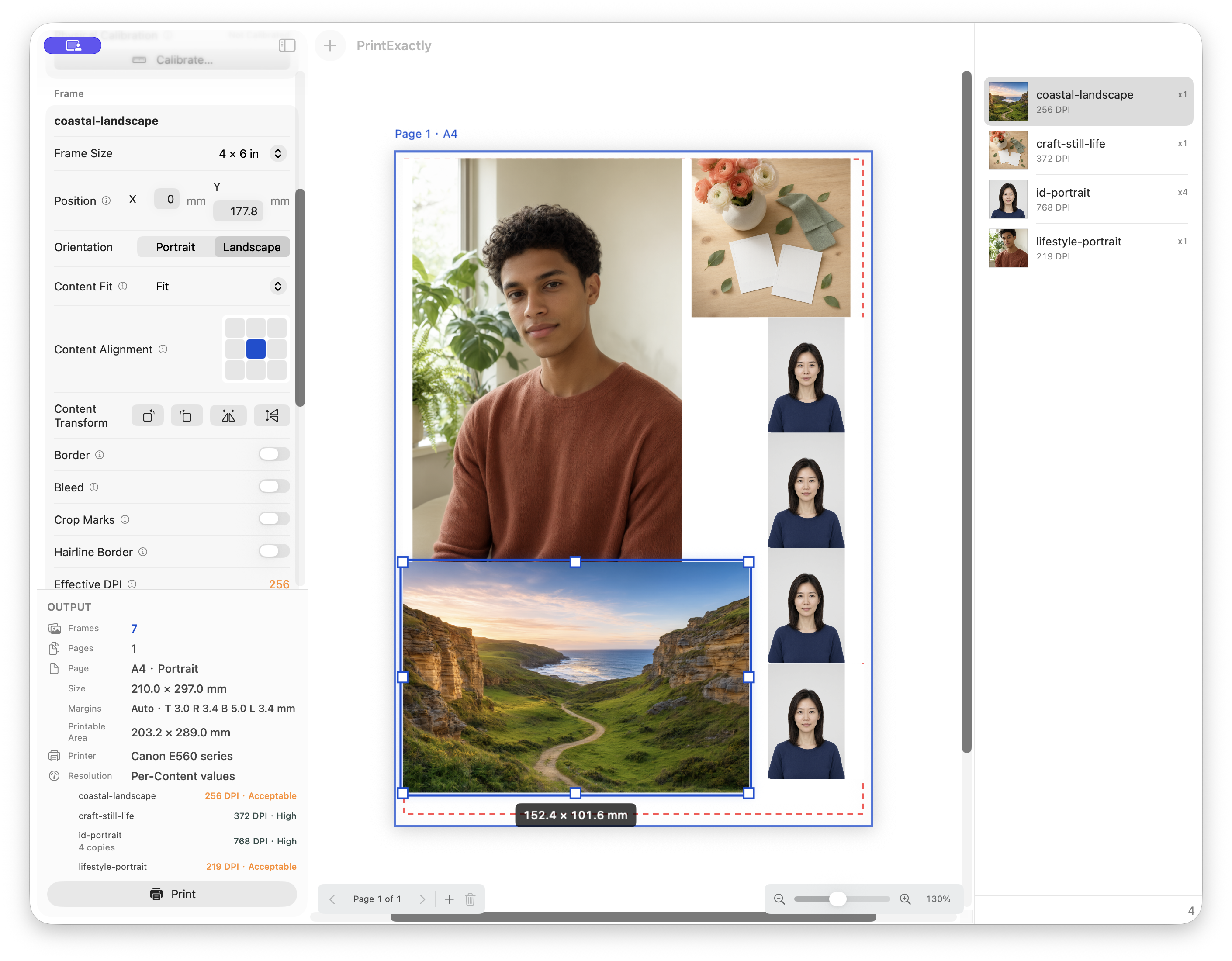
So drucken Sie ein Bild in exakten Maßen – die 6-Schritte-Methode
- Drucker, Seite und Fotorahmen-Maße festlegen. Wählen Sie den Drucker, den Sie tatsächlich verwenden, und eine Seite, die dieser Drucker meldet (A4, US Letter, 4 × 6 oder ein Format aus der Medienliste des Druckers). Geben Sie dann die Breite und Höhe des Fotorahmens in Millimetern, Zentimetern oder Zoll ein. Eigene Rahmenmaße sind bis 2.000 mm pro Seite möglich. Für einen Fotorahmen von 4 × 6 Zoll geben Sie 4 in × 6 in ein – das sind genau 101,6 × 152,4 mm.
- Foto platzieren und Exemplare festlegen. Fügen Sie das Foto der Arbeitsfläche hinzu, ziehen Sie es auf die Seite, nutzen Sie das Einrasten an Hilfslinien und prüfen Sie, ob der Begrenzungsrahmen Ihren Rahmenmaßen entspricht. Legen Sie die Exemplare je Element fest, verwenden Sie Automatisch anordnen, um das Layout zu füllen, oder platzieren Sie Fotos von Hand, wenn der Auftrag das erfordert.
- Inhaltsanpassung wählen. Wählen Sie Anpassen, um jeden Bildpunkt im Rahmen zu halten, Füllen (zuschneiden), um den Rahmen randlos mit einem Fokuspunkt zu füllen, Breite anpassen, um die Breite des Inhalts an die Rahmenbreite anzupassen, oder Höhe anpassen, um die Höhe des Inhalts an die Rahmenhöhe anzupassen. Die physische Größe des Fotorahmens ändert sich dabei nicht.
- Effektive DPI prüfen. PrintExactly zeigt die effektive DPI je Element für die von Ihnen festgelegte Rahmengröße an. Wenn das Seitenverhältnis dem Rahmen entspricht und keine zusätzliche Zoomstufe des Inhalts aktiv ist, ergibt ein Foto mit 1.200 × 1.800 Pixeln in einem Fotorahmen von 4 × 6 Zoll (101,6 × 152,4 mm) genau 300 DPI in beiden Achsen. Dasselbe Quellbild in einem Fotorahmen von 8 × 12 Zoll fällt auf 150 DPI in beiden Achsen. Die effektive DPI ist eine Prüfung im Layout und keine Garantie für die Druckqualität.
- Das macOS-Druckpanel abgleichen und die Skalierung deaktivieren. Stellen Sie das Papierformat auf das Papier ein, das im Drucker liegt. Skalierungsoptionen hängen vom Treiber ab: macOS zeigt Scale und Scale to Fit unter Paper Handling; manche Treiber bieten eigene Fit-, Resampling- oder Borderless-Optionen unter Printer Features. Stellen Sie jede verfügbare Skalierungsoption auf 100 % bzw. Off. PrintExactly druckt das erzeugte PDF ohne Seitenskalierung und warnt, wenn sich Drucker, Papier, Ausrichtung oder bedruckbare Ränder ändern.
- Einen Testdruck mit dem Lineal messen. Drucken Sie ein Exemplar mit 100 % und messen Sie das fertige Foto mit einem Lineal. Weicht das Ergebnis von den eingegebenen Rahmenmaßen ab, prüfen Sie Papierzufuhr, den randlosen Modus und die Skalierung im Treiber, bevor Sie den gesamten Auftrag drucken.
Checkliste vor dem Druck: Treiber und Skalierung
- Die Seite des Dokuments an das eingelegte Papier anpassen. Eine Abweichung kann je nach Treibereinstellungen zu Skalierung oder Abschneiden führen. Stellen Sie die Seite auf A4, US Letter, 4 × 6 oder das tatsächlich eingelegte Format ein und prüfen Sie dies noch einmal, nachdem das Druckdialogfeld geöffnet ist.
- Die Skalierung auf 100 % stellen, wo der Treiber sie anbietet. Im macOS-Druckpanel zeigt Paper Handling die Optionen Scale und Scale to Fit; manche Treiber blenden sie aus oder verwenden eine andere Bezeichnung. Schalten Sie Scale to Fit aus und bestätigen Sie, dass der Dialog 100 % meldet.
- Anpassung und Resampling im Treiber deaktivieren. Öffnen Sie die eigenen Einstellungen des Druckertreibers (Printer Features, Options oder ähnlich – die Bezeichnungen variieren je Treiber). Stellen Sie Fit, Scale oder Resampling auf Off bzw. 100 %, sofern verfügbar.
- Hinweise zum Druckbereich beachten. PrintExactly kennzeichnet jeden Fotorahmen, der außerhalb des bedruckbaren Bereichs des aktiven Druckers liegt. Beheben Sie dies, indem Sie den Rahmen nach innen verschieben oder seine Größe verringern.
- Randlosen Druck deaktivieren, wenn die exakte Größe wichtig ist. Die Erweiterung im randlosen Modus hängt vom Treiber ab. Für eine exakte Ausgabe wählen Sie ein Papierformat mit Rand oder akzeptieren eine kleine Verschiebung und messen einen Testdruck.
- Ein Exemplar mit einem Lineal messen. Selbst bei korrekten Einstellungen können Papierzufuhr und mechanische Toleranzen um einen Bruchteil eines Millimeters abweichen. Eine Lineal-Prüfung vor dem gesamten Auftrag ist die günstigste Absicherung.
Scale to Fit, Fill Entire Paper und Destination Paper Size sind die drei Einstellungen im macOS-Druckpanel, die entscheiden, ob ein Foto in exakter Größe am Mac in seinen Zielmaßen gedruckt wird oder in dem, was der Dialog als „passende Größe“ bestimmt.
— macOS-Druckpanel
Effektive DPI in einfachen Zahlen
Die effektive DPI ist die Anzahl der gedruckten Pixel pro Zoll des Quellbilds bei der von Ihnen festgelegten Rahmengröße. Für diese Beispiele gehen wir davon aus, dass das Seitenverhältnis des Bildes dem Rahmen entspricht und keine zusätzliche Zoomstufe des Inhalts angewendet wird. Zwei eindeutige Beispiele machen die Rechnung klar:
- Foto mit 1.200 × 1.800 Pixeln in einem Fotorahmen von 4 × 6 Zoll (101,6 × 152,4 mm). 1.200 ÷ 4 = 300 in der Breite, 1.800 ÷ 6 = 300 in der Höhe – genau 300 DPI in beiden Achsen.
- Dasselbe Foto mit 1.200 × 1.800 Pixeln in einem Fotorahmen von 8 × 12 Zoll (203,2 × 304,8 mm). 1.200 ÷ 8 = 150 in der Breite, 1.800 ÷ 12 = 150 in der Höhe – 150 DPI in beiden Achsen.
Die effektive DPI ist ein Warnhinweis im Layout und keine Garantie für die Druckqualität. Inhaltsanpassungen und jede Zoomstufe des Inhalts ändern den Maßstab, in dem der Inhalt tatsächlich gedruckt wird, und die natürliche Schärfe, Kompression, Fokussierung und das Bildrauschen der Quelle bleiben entscheidend. PrintExactly zeigt die effektive DPI für jeden Fotorahmen an, damit offensichtlich weiche Drucke erkannt werden, bevor Sie Papier verschwenden.
Die drei Ebenen – Seite, Fotorahmen, Bildinhalt
PrintExactly unterscheidet drei Ebenen. Die Seite ist das Papier und der vom Drucker gemeldete Druckbereich. Der Fotorahmen ist die fertige physische Position und Größe auf der Seite, einschließlich Schnittmarken. Der Bildinhalt ist das Quellpixelraster, das innerhalb dieses Rahmens eingepasst oder zugeschnitten wird. Nach dieser Definition verkürzt die Arbeitsfläche die Begriffe zu Seite, Rahmen und Inhalt.
Wenn dieselben geprüften Seitenmaße, Ränder und Rahmengrößen für spätere Aufträge wieder benötigt werden, können Sie die Seiten- und Rahmeneinrichtung als wiederverwendbare Layout-Vorlage speichern und auf andere vorhandene Fotos anwenden. Jedes Foto behält seinen eigenen Bildinhalt-Zuschnitt, seine Einpassung, Zoomstufe, Drehung und Spiegelung; die Vorlage erstellt keine Fotos oder Exemplare, und das Anwenden passt das Layout nicht an den Drucker an.
Inhaltsanpassungs-Modi
Anpassen hält jeden Bildpunkt des Inhalts im Rahmen. Füllen (zuschneiden) behält das Zielmaß des Rahmens bei und zoomt den Inhalt auf einen Fokuspunkt, sodass der Rahmen randlos gefüllt wird. Breite anpassen passt die Breite des Inhalts an die Rahmenbreite an; Höhe anpassen passt die Höhe des Inhalts an die Rahmenhöhe an. Jeder Anpassungsmodus ist eine dauerhafte Wahl der Inhaltsanpassung. Breite anpassen und Höhe anpassen skalieren den Inhalt proportional, damit er zur gewählten Rahmenabmessung passt, ohne den Rahmen zu verändern; sie arbeiten zusammen mit der Inhaltsausrichtung sowohl in der Arbeitsfläche als auch im gedruckten Ergebnis.
Hardware- und Treibergrenzen, die Sie einplanen sollten
- Das Verhalten im randlosen Modus hängt vom Treiber ab und kann die gedruckten Maße beeinflussen; verwenden Sie eine Papieroption mit Rand, wenn die exakte Größe wichtig ist.
- Papierzufuhr und mechanische Toleranzen können die Ausgabe um einen Bruchteil eines Millimeters verschieben.
- Druckertreiber wenden möglicherweise eine standardmäßige Anpassung an die Seite an, die Sie ausschalten müssen.
- Verschiedene Druckermodelle melden für dasselbe Papierformat unterschiedliche Druckbereiche.
PrintExactly meldet den bedruckbaren Bereich des Druckers, druckt das erzeugte PDF ohne Seitenskalierung und warnt, wenn das Layout über den bedruckbaren Bereich hinausreicht. Eine physische Kalibrierung je Drucker kann eine gleichmäßige Maßabweichung dieses Druckers ausgleichen; sie hebt jedoch keine Toleranzen von Treiber, Papier oder Hardware auf. Dafür sind der Testdruck und die Lineal-Messung da.
Gleichmäßige Maßabweichungen mit physischer Kalibrierung ausgleichen
Druckt ein Drucker einen Fotorahmen konsistent etwas größer oder kleiner als das Layout, kann PrintExactly für diesen Drucker eine unabhängige horizontale und vertikale Korrektur speichern. Öffnen Sie die Arbeitsfläche, wechseln Sie zu dem Drucker, den Sie kalibrieren möchten, wählen Sie Kalibrieren…, drucken Sie die Testseite, messen Sie das gedruckte Ergebnis mit einem Lineal und tragen Sie das Maß ein. Die gespeicherte Korrektur wird auf gedruckte Fotorahmen und Inhalte angewendet, kann jederzeit aktiviert oder deaktiviert werden und ist unabhängig von der 100-%-Skalierungseinstellung des macOS-Druckdialogs. Die Kalibrierung kann Treiberskalierung, randlose Erweiterung, Papierzufuhr oder mechanische Abweichungen nicht entfernen – messen Sie einen Testdruck, bevor Sie den gesamten Auftrag festlegen.
Häufig gestellte Fragen
Wie drucke ich ein Foto am Mac in exakter Größe?
Legen Sie zuerst die Rahmenmaße in Millimetern, Zentimetern oder Zoll fest, platzieren Sie das Foto auf der Seite und prüfen Sie das Ergebnis anhand des vom Drucker gemeldeten Druckbereichs. Drucken Sie dann über das macOS-Druckpanel mit 100 % Skalierung und ausgeschalteter Option Scale to Fit. PrintExactly kennzeichnet Abschnitte, die abgeschnitten würden, druckt das erzeugte PDF ohne Seitenskalierung und warnt, wenn sich Drucker, Papier, Ausrichtung oder bedruckbare Ränder ändern.
Was ist der Unterschied zwischen exakter Größe und Anpassung an die Seite?
Die exakte Größe druckt das Foto in den tatsächlichen physischen Maßen des Fotorahmens. Anpassung an die Seite verkleinert oder vergrößert das Foto, bis es das eingelegte Papier ausfüllt, sodass das gedruckte Foto selten die Größe hat, die Sie eingegeben haben. Schalten Sie Scale to Fit im macOS-Druckpanel aus, bevor Sie in exakter Größe drucken.
Wie groß kann ein Mac-Foto in exakter Größe gedruckt werden?
PrintExactly akzeptiert eigene Rahmenmaße in mm, cm oder Zoll bis zu 2.000 mm pro Seite. Die praktischen Druckgrenzen hängen außerdem von der Auflösung des Quellbilds, dem gewählten Papier und den Fähigkeiten des Druckers ab.