
Was Layouts mit gemischten Größen tatsächlich lösen. PrintExactly trennt die Seite, jeden Fotorahmen und seinen Bildinhalt. Allgemeine Mac-Druckabläufe können einen Kontaktbogen mit gleicher Größe erzeugen, halten aber jeden Rahmen gleich groß. PrintExactly lässt jeden Fotorahmen seine eigenen physischen Abmessungen behalten, während sein Bildinhalt unabhängig eingepasst oder zugeschnitten wird.
Warum Layouts mit gemischten Größen der alltägliche Mac-Fotoauftrag sind
Die meisten Fotoaufträge haben nicht nur eine Größe. Eine Scrapbook-Seite verlangt 4 × 6 Zoll plus Wallet-Einlagen. Ein Schulpaket verlangt acht Wallet-Exemplare, zwei 2 × 2 Zoll und ein 5 × 7 Zoll. Ein Passfotoauftrag verlangt ein 2 × 2 Zoll neben einem Foto von 35 × 45 mm und einem von 33 × 48 mm. Kontaktbögen mit gleicher Größe bewältigen nur eine feste Größe. PrintExactly bewältigt die gesamte Seite, gemischte Größen inklusive.
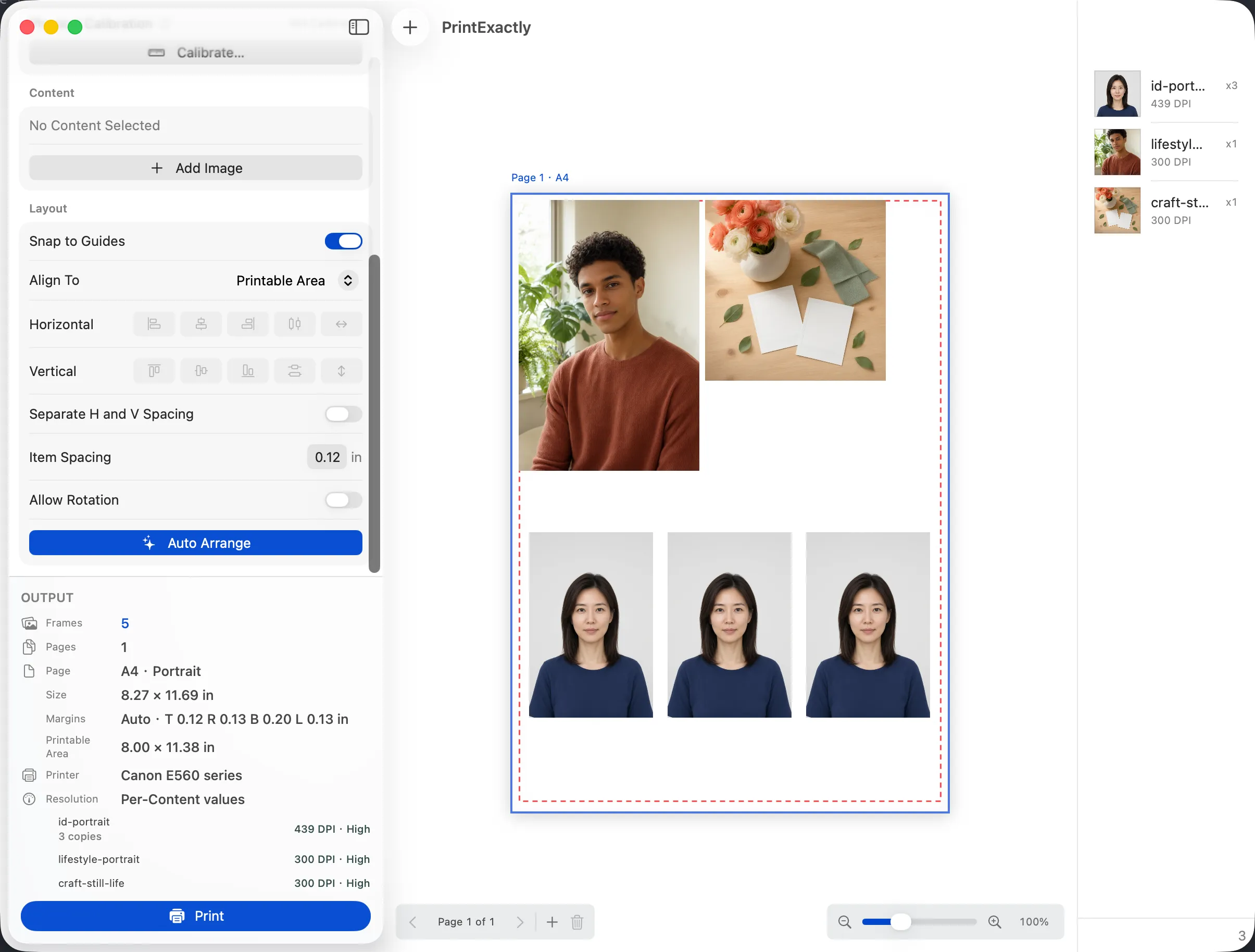
So wird ein Layout mit gemischten Größen aufgebaut
- Papier wählen – A4, US Letter oder das Papier, das im Drucker eingelegt ist. Die Seite wird passend eingestellt.
- Fotos hinzufügen und jedem eine Größe zuweisen – jeder Fotorahmen erhält seine eigene Breite und Höhe in mm, cm oder Zoll. Größen-Voreinstellungen decken 2 × 2 Zoll, Wallet-Format, 4 × 6 Zoll, 5 × 7 Zoll und 8 × 10 Zoll ab; eigene Größen funktionieren ebenso.
- Anordnen, ausrichten und Abstände setzen – Elemente von Hand ziehen, an Hilfslinien ausrichten, ausrichten und verteilen und die Abstände unabhängig von der Fotogröße steuern.
- Exemplare pro Fotorahmen festlegen – brauchen Sie vier 2 × 2-Porträts desselben Fotos? Stellen Sie bei diesem Fotorahmen Exemplare = 4 ein, ohne Duplikate in der Mediathek anlegen zu müssen.
- Die Seite packen – verwenden Sie Automatisch anordnen, um Elemente auf so viele Seiten zu verteilen, wie nötig, oder behalten Sie für jeden logischen Auftrag einen Bogen bei.
- Veredelung hinzufügen – fügen Sie Beschnitt, Schnittmarken und Schnittlinien den ausgewählten Fotorahmen hinzu, auch bei eigenen Größen.
- Prüfen – kontrollieren Sie die wirksame DPI, das Abschneiden am bedruckbaren Bereich und die Skalierung von 100 %, bevor Sie an das macOS-Druckfenster senden.
Layouts mit gemischten Größen schlagen Kontaktbögen mit gleicher Größe oft beim Papierverbrauch, weil jedes Foto auf seine tatsächliche physische Fläche gesetzt wird, statt in ein gleichförmiges Raster gepresst zu werden.
— Hinweise zur Funktion in PrintExactly
Was PrintExactly auf dem Mac anders macht
Wann Layouts mit gemischten Größen das richtige Werkzeug sind
- Schul- oder Wallet-Fotopakete mit zwei oder mehr Größen auf einem Bogen.
- Scrapbook-Seiten mit 4 × 6 Zoll plus Wallet- und 2 × 2-Zoll-Einlagen.
- Rahmenformate plus kleine Referenzdrucke auf demselben Bogen.
- Druckbare Geschenke und Bastelarbeiten, bei denen die Größen zu physischen Gegenständen passen müssen.
- Passfoto- oder Ausweis-Layouts mit vorhandenen Fotos, die 2 × 2, 35 × 45 mm und 33 × 48 mm nebeneinander kombinieren. Die Größe ist keine Prüfung der amtlichen Konformität; die Vorgaben der jeweiligen Behörde gelten weiterhin.
Wenn ein Schul-, Wallet- oder Bastelpaket über mehrere Aufträge wiederkehrt, speichern Sie die Seiteneinrichtung und die geordnete Fotorahmen-Geometrie als wiederverwendbare Layout-Vorlage, statt dieselbe Anordnung jedes Mal neu aufzubauen. Bereiten Sie zuerst die aktuellen Fotorahmen vor; die Vorlage erzeugt keine Fotos oder Bildinhalt-Anpassungen und passt das Layout nicht automatisch an den Drucker an.
Wann ein allgemeiner Mac-Druckablauf genügt
Wenn jedes Foto auf dem Bogen genau dieselbe Größe hat und Sie während der Anordnung keine Prüfungen des bedruckbaren Bereichs brauchen, ist die Option „Seiten pro Blatt“ in der macOS-Druckvorschau eine gute, kostenlose Wahl. Der Leitfaden Einen Fotodruck-Ablauf am Mac wählen erläutert den Unterschied sachlich.
Häufige Fragen
Kann ich auf einem Mac-Bogen unterschiedliche Fotogrößen mischen?
Ja. PrintExactly lässt Fotos mit unterschiedlichen physischen Abmessungen auf demselben Mac-Druckbogen zu: 2 × 2 Zoll, Wallet-Format, 4 × 6 Zoll, 5 × 7 Zoll und eigene Abmessungen bis zu 2.000 mm pro Seite können mit kontrollierten Exemplaren, Abständen und Ausrichtung zusammen auf einer Seite liegen.
Kann ich ein 2 × 2-Foto und ein 4 × 6-Foto auf demselben Bogen drucken?
Ja. Stellen Sie in PrintExactly einen Fotorahmen auf 2 × 2 Zoll (50,8 × 50,8 mm) und einen anderen auf 4 × 6 Zoll (101,6 × 152,4 mm) ein und platzieren Sie beide auf demselben Bogen. Automatisch anordnen kann das Layout packen und dabei die physischen Abmessungen jedes Fotorahmens beibehalten.
Liest PrintExactly den bedruckbaren Bereich des Mac-Druckers?
PrintExactly liest den vom Drucker gemeldeten bedruckbaren Bereich des aktiven Mac-Druckers und markiert jedes Foto, das abgeschnitten würde, damit Sie das Layout vor dem Drucken anpassen können.
Verschwenden Mischformat-Bögen weniger Papier als ein Kontaktbogen?
Automatisch anordnen verteilt Elemente auf so viele Seiten, wie der Auftrag benötigt, und hält die Abstände kompakt. Gemischte Größen können deshalb Papier effizienter nutzen als ein Kontaktbogen mit N-fach-Seiten in gleicher Größe.
Kann ich Mischformat-Bögen Beschnitt und Schnittmarken hinzufügen?
Ja. Beschnitt, Schnittmarken und Schnittlinien werden für die ausgewählte Gruppe bzw. pro Fotorahmen eingestellt, auch bei eigenen Größen. Sie gelten nicht automatisch für alle Elemente der Seite.