
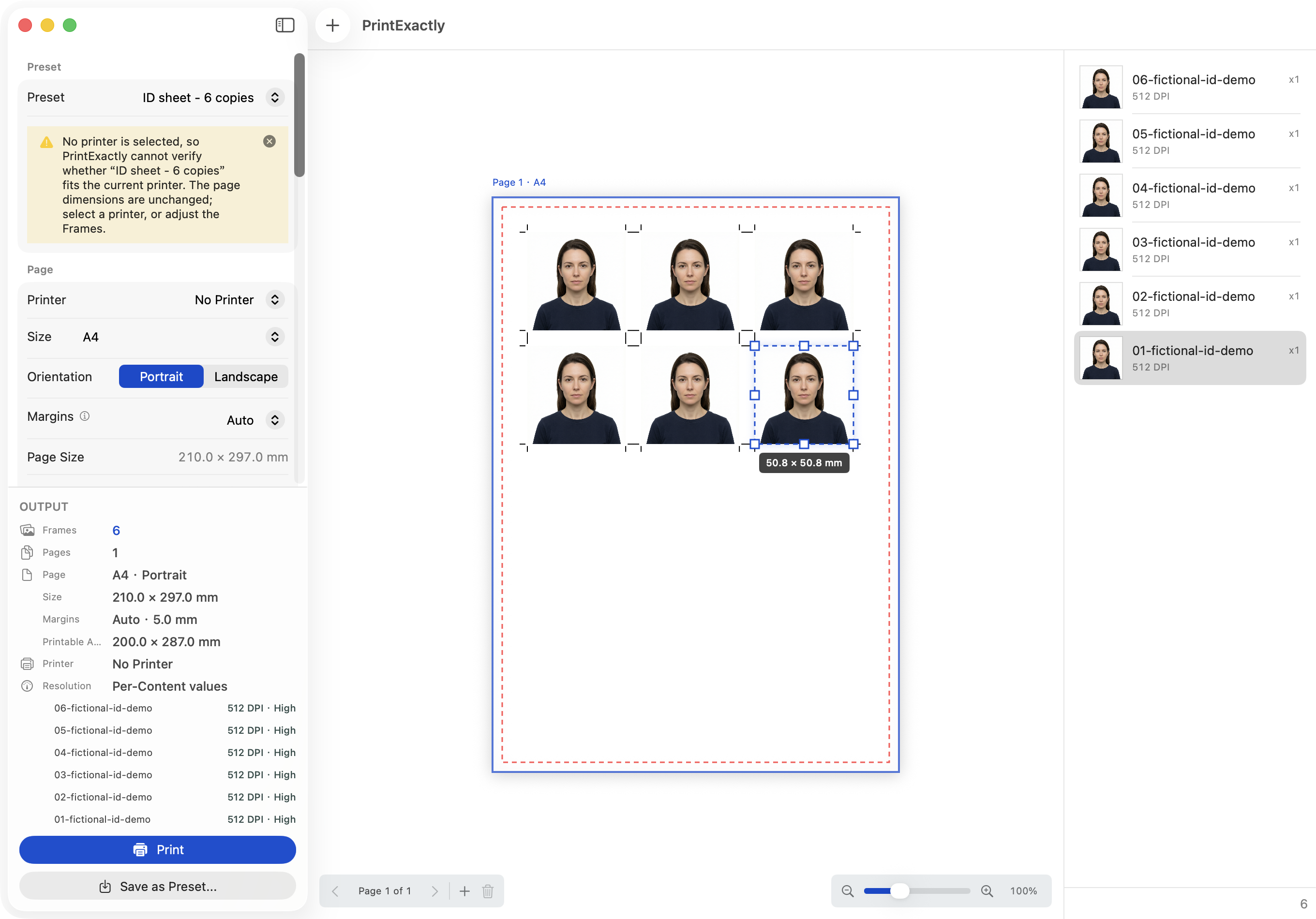
Direkte Antwort. Für ein wiederverwendbares ID-Foto-Layout auf einer Seite importieren Sie ein vorhandenes Foto, erstellen mit den Befehlen Duplizieren oder Exemplare sechs aktuelle Fotorahmen, ordnen sie auf der Seite an und wählen dann Als Vorlage sichern... in der rechten Ausgabezusammenfassung oder unter Datei. Später bereiten Sie die aktuellen Fotos und Fotorahmen zuerst vor und wenden die Vorlage über das Vorlagen-Auswahlfeld im Inspektor oberhalb der Seitensteuerungen oder über Datei > Vorlage anwenden an. Vorlagen speichern Seiteneinrichtung und Fotorahmen-Geometrie, nicht Fotos oder deren Zuschnitt, Einpassung, Zoom, Drehung oder Spiegelung; das Anwenden einer Vorlage erstellt keine zusätzlichen Kopien.
Was ein wiederverwendbares Layout enthält
Denken Sie in der Reihenfolge Seite → Fotorahmen → Bildinhalt, die die App verwendet. Eine Vorlage erfasst die physischen Seitenmaße und die Ausrichtung, die Ränder und die Abstände des Layouts. Sie speichert außerdem die geordneten Positionen und Größen der Fotorahmen einschließlich Rändern, Anschnitt und Schnittmarken. Die Fotos selbst und die Bildinhalt-Einstellungen jedes Fotos – Zuschnitt, Einpassung, Zoom, Drehung und Spiegelung – gehören nicht zur Vorlage. Das Anwenden ändert die Seiten- und Rahmenanordnung und lässt die aktuellen Inhaltsanpassungen unverändert.
Beispiel: ID-Bogen - 6 Exemplare
Beginnen Sie mit einem vorhandenen Foto. Erstellen Sie mit den Befehlen Duplizieren oder Exemplare sechs Fotorahmen und ordnen Sie sechs Fotorahmen von 2 × 2 Zoll (50,8 × 50,8 mm) in drei Spalten und zwei Zeilen auf einer A4-Seite im Hochformat an. Verwenden Sie 8 mm Abstand zwischen den Fotorahmen und aktivieren Sie Schnittmarken. Speichern Sie diese einseitige Anordnung als ID-Bogen - 6 Exemplare. Das Format 2 × 2 Zoll dient nur als Layoutreferenz und ist keine allgemeingültige behördliche Vorgabe. Die Layoutschritte für diesen einzelnen Fotorahmen finden Sie unter 2 × 2-Foto am Mac drucken; dieser Leitfaden behandelt den Layoutdruck, nicht die Konformität von Ausweisfotos. Verwenden Sie für eine echte Anwendung ein echtes, zugelassenes Foto und prüfen Sie die aktuellen Anforderungen der zuständigen Behörde. PrintExactly prüft die Konformität von Fotos nicht, und KI-generierte Demoporträts sind nicht für echte Pass- oder Ausweiszwecke bestimmt.
Speichern, aktualisieren oder eine Variante anlegen
Die wichtigste Aktion Als Vorlage sichern... befindet sich in der rechten Ausgabezusammenfassung; derselbe Befehl ist unter Datei > Als Vorlage sichern... verfügbar. Für Ihre erste Vorlage bietet das Speichern-Blatt Vorlage erstellen an. Geben Sie einen aussagekräftigen Namen wie ID-Bogen - 6 Exemplare ein und speichern Sie. So bleibt eine wiederverwendbare Anordnung für eine Seite mit mehreren Exemplaren eines vorhandenen Fotos erhalten.
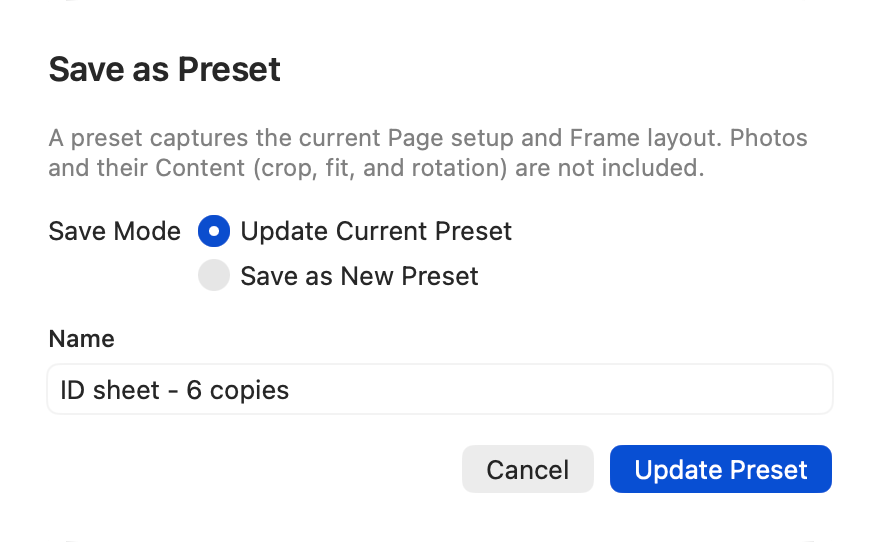
Ist bereits eine Vorlage ausgewählt, lässt Sie das Speichern-Blatt zwischen Aktuelle Vorlage aktualisieren und Als neue Vorlage sichern wählen. Die passende Schaltfläche heißt Vorlage aktualisieren bzw. Neue Vorlage sichern. Aktualisieren Sie, wenn sich das bestehende Layout ändern soll; speichern Sie als neue Vorlage, wenn Sie das Original behalten und eine Variante anlegen möchten.
Vorlage anwenden und prüfen
Zur Wiederverwendung importieren und bereiten Sie zuerst die sechs aktuellen Fotorahmen vor. Das Vorlagen-Auswahlfeld des Inspektors befindet sich oberhalb der Seitensteuerungen. Wählen Sie dort ein gespeichertes Layout aus oder öffnen Sie Datei > Vorlage anwenden und wählen Sie einen Namen. Die geordneten Rahmenplätze erhalten die vorhandenen Fotos in der Reihenfolge und behalten die Inhaltseinstellungen jedes Fotos bei; die Vorlage erstellt oder dupliziert keine Fotos. Prüfen Sie nach dem Anwenden Seite, Fotorahmen und Druckbereich. Die App warnt, wenn das gespeicherte Papier vom ausgewählten Drucker nicht unterstützt wird, der Druckbereich unbekannt ist oder Fotorahmen abgeschnitten werden könnten. Eine Warnung ist ein Hinweis, die Kompatibilität zu prüfen; die App wechselt weder den Drucker noch passt sie das Layout an.
Das Anwenden einer Vorlage lässt sich über den Befehl Rückgängig zurücknehmen. Die Option Ohne hebt die Auswahl und Nachverfolgung der aktiven Vorlage auf; sie ist kein Befehl zum Rückgängigmachen und macht das bereits angewendete Layout nicht rückgängig. Um gespeicherte Layouts umzubenennen oder zu löschen, wählen Sie Datei > Vorlagen verwalten....
Dasselbe gespeicherte Layout eignet sich für mehrere übliche Aufträge. Bereiten Sie zuerst die aktuellen Fotorahmen vor und wenden Sie dann die Vorlage an, um:
- ein Foto über eine Seite mit Exemplare oder Seite füllen zu wiederholen.
- mehrere physische Größen auf einem Blatt zu mischen.
- Fotos in exakten physischen Maßen zu drucken.
- ein Schul- oder Passbildpaket mit mehreren festen Größen zu wiederholen.
- einen Bogen mit 2 × 2-Fotos für einen späteren Auftrag zu speichern.
Bei jeder Wiederverwendung bleiben Zuschnitt, Einpassung, Zoom, Drehung und Spiegelung jedes Fotos erhalten; die Vorlage erstellt keine Fotos, Exemplare oder Platzhalter.
Der 7-Schritte-Workflow für Vorlagen
- Das Foto für diesen Druckauftrag importieren und vorbereiten. Für einen Bogen mit sechs Exemplaren importieren Sie Ihr vorhandenes Foto und verwenden die Befehle Duplizieren oder Exemplare, um sechs aktuelle Fotorahmen zu erstellen, bevor Sie das Layout speichern oder wiederverwenden. Vorlagen speichern Rahmenplätze, keine Fotos, und das Anwenden einer Vorlage erzeugt oder kopiert keine Fotos und legt keine leeren Platzhalter an.
- Seite einrichten und die Fotorahmen anordnen. Wählen Sie den vorgesehenen Drucker und das Papier und legen Sie dann Ausrichtung, Ränder und Abstände der Seite fest. Ein Beispiel: Ordnen Sie sechs Fotorahmen von 2 × 2 Zoll (50,8 × 50,8 mm) in drei Spalten und zwei Zeilen auf einer A4-Seite im Hochformat an, mit 8 mm Abstand zwischen den Fotorahmen und aktivierten Schnittmarken. Dies ist ein Layoutbeispiel, keine allgemeingültige amtliche Vorgabe für Fotos.
- Das Layout als benannte Vorlage speichern. Verwenden Sie Als Vorlage sichern... in der rechten Ausgabezusammenfassung oder Datei > Als Vorlage sichern.... Beim ersten Speichern bietet das Blatt Vorlage erstellen an. Geben Sie dem Layout einen erkennbaren Namen, etwa ID-Bogen - 6 Exemplare, und speichern Sie es.
- Festlegen, wie spätere Änderungen gespeichert werden. Wenn eine Vorlage ausgewählt ist, öffnet Als Vorlage sichern... dasselbe Blatt mit den Optionen Aktuelle Vorlage aktualisieren oder Als neue Vorlage sichern. Die Schaltfläche heißt dann Vorlage aktualisieren bzw. Neue Vorlage sichern. Beim Aktualisieren wird das Layout dieser Vorlage ersetzt; beim Speichern als neue Vorlage bleibt auch die bestehende erhalten.
- Das Layout mit einem anderen vorhandenen Foto wiederverwenden. Importieren und bereiten Sie zuerst die sechs aktuellen Fotorahmen vor und wählen Sie dann die Vorlage im Vorlagen-Auswahlfeld über den Seitensteuerungen im Inspektor oder verwenden Sie Datei > Vorlage anwenden. Die geordneten Rahmenplätze erhalten die Fotos in der Reihenfolge und behalten ihre Inhaltsanpassungen. Das Anwenden einer Vorlage erzeugt oder dupliziert keine Fotos und wechselt nicht den ausgewählten Drucker.
- Warnungen zu Seite und Drucker prüfen. Prüfen Sie nach dem Anwenden das ausgewählte Papier, den Druckbereich und jeden Fotorahmen. PrintExactly warnt, wenn der Drucker das gespeicherte Papier nicht unterstützt, der Druckbereich unbekannt ist oder gespeicherte Fotorahmen abgeschnitten werden könnten. Das Layout wird nicht automatisch angepasst; wählen Sie kompatibles Papier oder passen Sie das Layout selbst an.
- Angewendete Vorlagen rückgängig machen oder verwalten. Das Anwenden einer Vorlage lässt sich über den Befehl Rückgängig zurücknehmen. Die Auswahl von Ohne hebt die Auswahl und Nachverfolgung der aktiven Vorlage auf; sie macht ein bereits angewendetes Layout nicht rückgängig. Verwenden Sie Datei > Vorlagen verwalten..., um gespeicherte Vorlagen umzubenennen oder zu löschen.
Häufig gestellte Fragen
Was speichert eine PrintExactly-Layout-Vorlage?
Eine Vorlage speichert die physischen Seitenmaße und die Ausrichtung, Ränder und Abstände sowie die geordneten Positionen und Größen der Fotorahmen, einschließlich Rändern, Anschnitt und Schnittmarken. Sie speichert keine Fotos und keine Anpassungen je Foto wie Zuschnitt, Einpassung, Zoom, Drehung oder Spiegelung.
Ändert das Anwenden einer Vorlage meine Fotos oder deren Zuschnitt?
Nein. Vorhandene Fotos werden den geordneten Rahmenplätzen der Vorlage zugeordnet, während die Inhaltsanpassungen jedes Fotos unverändert bleiben. Importieren und bereiten Sie die Fotos zuerst vor; eine Vorlage, die ohne Fotos angewendet wird, erzeugt keine leeren Platzhalter.
Was passiert, wenn ich mehr Fotos als Rahmenplätze habe?
Fotos werden über die geordneten Rahmenplätze zugeordnet. Gibt es mehr Fotos als Plätze, wiederholt PrintExactly das Layout auf zusätzlichen Seiten. Der ausgewählte Drucker wird dabei nicht geändert.
Passt eine Vorlage das Layout an das Papier meines Druckers an?
Nein. PrintExactly warnt bei nicht unterstütztem Papier, unbekanntem Druckbereich oder Fotorahmen, die abgeschnitten werden könnten, passt Seite oder Fotorahmen aber nicht an. Prüfen Sie die Warnung und passen Sie Papier oder Layout selbst an.
Macht die Auswahl von Ohne eine angewendete Vorlage rückgängig?
Nein. Ohne hebt nur die aktuelle Auswahl und Nachverfolgung der Vorlage auf, nicht das bereits angewendete Seiten- und Rahmen-Layout. Verwenden Sie Rückgängig, um das Anwenden zurückzunehmen.