
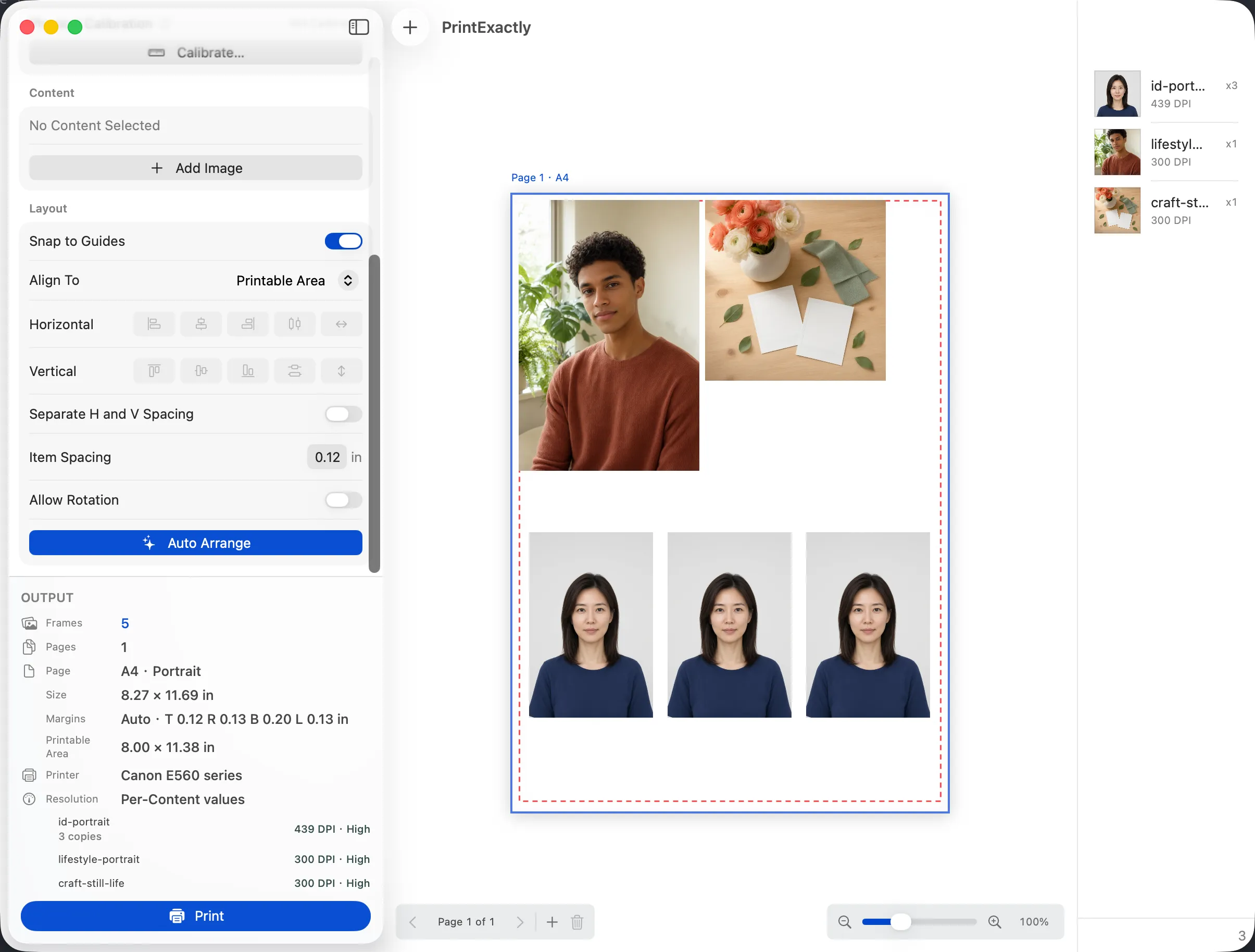
Direkte Antwort. Die Option „Seiten pro Blatt“ im macOS-Druckdialog kann mehrere Seiten gleicher Größe auf ein Blatt setzen, verkleinert jede Seite aber in eine Zelle, statt exakte physische Größen zu garantieren. Für gemischte Größen auf einer Seite oder mehrere Exemplare desselben Fotos verwenden Sie einen Layout-Arbeitsbereich wie PrintExactly: Jeder Fotorahmen erhält seine eigene Breite, Höhe und Anzahl an Exemplaren.
Was „mehrere Fotos auf einer Seite“ wirklich bedeutet
Hinter dieser Suchanfrage stecken drei unterschiedliche Aufgaben:
- N-up mit gleicher Größe: Jedes Foto hat beispielsweise 4 × 6 Zoll, und Sie möchten mehrere pro Bogen.
- Mehrere Exemplare eines Fotos: acht Wallet-Abzüge desselben Bildes auf einer Seite.
- Gemischte Größen auf einem Bogen: ein 4 × 6 Zoll, ein 5 × 7 Zoll, zwei 2 × 2 Zoll und drei Wallet-Abzüge, alle auf demselben Bogen.
Der allgemeine macOS-Druck deckt (1) für viele Aufträge ab, verkleinert die Seiten dabei aber in Zellen. (2) übernimmt er über Exemplare, das normalerweise ganze Ausgabeseiten wiederholt; die Abläufe unterscheiden sich. Für (3) ist er nicht ausgelegt. Hier hilft ein Layout-Arbeitsbereich wie PrintExactly. Für ein einzelnes Foto in einer festgelegten physischen Größe folgen Sie dem Leitfaden zum Druck in exakten Maßen.
Dasselbe Foto auf einer Seite wiederholen
Sie brauchen keine doppelten Dateien in Ihrer Mediathek. In PrintExactly sind die Exemplare Fotorahmen-Kopien im Layout:
- Fügen Sie das Foto der Seite hinzu und stellen Sie seinen Fotorahmen auf die physische Größe ein, die Sie bestellt haben, zum Beispiel 2 × 2 Zoll.
- Wählen Sie diesen Fotorahmen aus und stellen Sie Exemplare im Inspektor ein. Die Anzahl enthält das Original, bei 4 also das Original plus drei Kopien, bis zu 101. Die Option Exemplare kann neue Exemplare auf zusätzlichen Seiten platzieren.
- Oder wählen Sie den Fotorahmen aus und klicken Sie auf Seite füllen, um die aktuelle Seite des ausgewählten Fotorahmens mit so vielen passenden Exemplaren zu füllen, wie die Anordnung zulässt, höchstens 101 einschließlich des Originals. Andere Gruppen, die sich bereits auf dieser Seite befinden, bleiben erhalten. Dies ist ein Ergebnis der Anordnung, kein Nachweis des rechnerischen Maximums.
- Prüfen Sie die Seitenanzahl nach Exemplare. Wenn Sie eine einzige Seite brauchen, verringern Sie die Anzahl oder die Größe oder wählen Sie ein größeres unterstütztes Papierformat.
- Prüfen Sie die Warnung zum bedruckbaren Bereich, bevor Sie drucken.
Rechenbeispiel: Vier Fotorahmen von 2 × 2 Zoll in einem 2 × 2-Raster ergeben vor den Abständen eine reine Fläche von 4 × 4 Zoll (101,6 × 101,6 mm). Randlinien, Beschnitt, Schnittmarken und Druckerränder kommen hinzu. Ob es passt, hängt von Ihrem Papier und dem bedruckbaren Bereich Ihres Druckers ab. Gehen Sie nicht davon aus, dass ein bestimmter Bogen es aufnimmt: Wenn die Warnung erscheint oder Exemplare auf zusätzliche Seiten überlaufen, verringern Sie die Anzahl oder die Größe oder wählen Sie ein größeres unterstütztes Papierformat.
Wenn Sie diese Anordnung mit wiederholtem Foto erneut verwenden werden, speichern Sie diesen Bogen mit wiederholtem Foto als Layout-Vorlage und verwenden Sie die Seiten- und Fotorahmen-Einrichtung erneut mit anderen vorhandenen Fotos. Bereiten Sie zuerst die aktuellen Fotorahmen vor: Die Vorlage speichert das Layout, nicht Fotos oder Bildinhaltsanpassungen, und sie erzeugt keine Exemplare.
Verschiedene Größen auf einer Seite mischen
Legen Sie Breite und Höhe jedes Fotorahmens auf die physische Größe fest, die Sie brauchen. Der Bildinhalt, also die Quellpixel innerhalb eines Fotorahmens, wird über Inhalt anpassen gesteuert: Diese Einstellung bestimmt, wie das Foto innerhalb seines Fotorahmens zugeschnitten oder skaliert wird; sie ändert nicht die Größe des Fotorahmens. Automatisch anordnen berücksichtigt den bedruckbaren Bereich, die Endfläche und die Abstände, platziert Elemente also nur dort, wo sie passen.
Wenn ein Satz mit gemischten Größen nicht passt, verringern Sie die Anzahl der Exemplare oder die Größen oder wählen Sie ein größeres unterstütztes Papierformat. Andernfalls lassen Sie Automatisch anordnen die Elemente auf mehr als eine Seite verteilen.
Mehr auf einer Seite unterbringen
Automatisch anordnen verteilt Elemente auf so viele Seiten, wie der Auftrag braucht. Ein 5 × 7 Zoll und mehrere kleinere Fotos können sich eine Seite teilen, wenn ihre kombinierten Flächen passen, aber Automatisch anordnen garantiert keine einzige Seite. Wenn Sie eine einzige Seite brauchen, verringern Sie die Anzahl der Elemente oder deren Größen oder akzeptieren Sie mehr als eine Seite. Wenn Sie Layout-Einstellungen für künftige Aufträge wiederverwenden möchten, sind gespeicherte Layout-Vorlagen eine Option; Vorlagen behalten Layout-Einstellungen, nicht Fotos oder Bildinhaltsanpassungen.
Allgemeiner macOS-Druck im Vergleich zu gemessenen Layouts mit gemischten Größen
| Anforderung | Allgemeiner macOS-Druck | Gemessenes Layout mit gemischten Größen |
|---|---|---|
| Kontaktbogen mit gleicher Größe (alle 4 × 6 Zoll, alle Wallet-Format usw.) | „Seiten pro Blatt“ setzt Dokumentseiten in Zellen; exakte physische Größen werden nicht sichergestellt | Ja: Größe jedes Fotorahmens festlegen und den bedruckbaren Bereich prüfen |
| Dasselbe Foto in vielen Exemplaren auf einer Seite | Exemplare wiederholt normalerweise ganze Ausgabeseiten, nicht mehrere Bilder auf einer Seite | Ja: Exemplare am Fotorahmen oder Seite füllen für das Maximum, das passt |
| Unterschiedliche physische Größen auf einem Bogen | Eingeschränkt: Zellen gleicher Größe in einem Layout | Ja: Jeder Fotorahmen hat eigene Breite und Höhe |
| Automatische Verteilung über mehrere Bögen | Nein | Ja: Automatisch anordnen, das mehr als eine Seite verwenden kann |
| Prüfung des bedruckbaren Bereichs während der Anordnung | Auf Ebene des Druckdialogs | Auf Layout-Ebene (vor dem Drucken) |
| Beschnitt, Schnittmarken und Schnittlinie | Nein | Ja: Optionen des Arbeitsbereichs |
So drucken Sie mehrere Fotos auf einer Mac-Seite
- Entscheiden, ob der Auftrag eine oder mehrere Größen braucht. Wenn alle Fotos dieselbe Größe haben, kann die Option „Seiten pro Blatt“ im macOS-Druckdialog mehrere Seiten auf ein Blatt setzen. Dabei wird jede Seite in eine Zelle verkleinert, und exakte Formate wie 4 × 6 Zoll oder Wallet-Format sind nicht garantiert. Wenn Fotos auf einer Seite unterschiedliche physische Größen brauchen, verwenden Sie PrintExactly.
- Den tatsächlichen Drucker und das eingelegte Papier wählen. Wählen Sie in PrintExactly den tatsächlichen Drucker und stellen Sie die Seitengröße auf das Papier im Papierfach dieses Druckers ein, damit der bedruckbare Bereich dem entspricht, was der Drucker einziehen kann.
- Einen Fotorahmen pro Foto hinzufügen und seine Größe festlegen. Ziehen Sie jedes Foto auf die Seite und legen Sie Breite und Höhe dieses Fotorahmens fest. Die Einstellung Inhalt anpassen bestimmt, wie das Foto innerhalb des Fotorahmens zugeschnitten oder skaliert wird; sie ändert nicht die Größe des Fotorahmens.
- Einen Fotorahmen mit Exemplare oder Seite füllen wiederholen. Wählen Sie einen Fotorahmen aus und stellen Sie Exemplare im Inspektor ein. Die Anzahl enthält das Original und liegt zwischen 1 und 101. Alternativ verwenden Sie Seite füllen, um die aktuelle Seite des ausgewählten Fotorahmens mit so vielen passenden Exemplaren zu füllen, wie die Anordnung zulässt, höchstens 101 einschließlich des Originals. Die Option Exemplare kann neue Exemplare auf zusätzlichen Seiten platzieren; prüfen Sie deshalb danach die Seitenanzahl. Es sind keine doppelten Quelldateien nötig.
- Anordnen und den bedruckbaren Bereich prüfen. Verwenden Sie Automatisch anordnen, um Elemente unter Berücksichtigung des aktuellen bedruckbaren Bereichs, der Endfläche und der Abstände anzuordnen. Dabei können mehr als eine Seite entstehen, eine einzelne Seite ist also nicht garantiert. Beheben Sie jede Warnung zum bedruckbaren Bereich, bevor Sie drucken.
- Im macOS-Druckfenster mit 100 % drucken. Stellen Sie die Skalierung auf 100 %, deaktivieren Sie Scale to Fit, sofern verfügbar, prüfen Sie die eigene Skalierung und die Einstellungen für randlosen Druck im Druckertreiber und drucken Sie vor dem vollständigen Auftrag ein Exemplar zum Nachmessen.
Die Option „Seiten pro Blatt“ von macOS deckt N-up mit gleicher Größe für viele Aufträge ab, verkleinert Seiten dabei aber in Zellen. Bögen mit gemischten Größen und exakten physischen Maßen sind die Lücke, für die PrintExactly entwickelt wurde.
— PrintExactly-Funktionshinweise
Wie das in den übrigen Mac-Ablauf passt
Für alltäglichen Druck einzelner Fotos und einfache Bögen gleicher Größe ist der macOS-Druckdialog ein brauchbares Werkzeug. Wenn jedes Foto auf dem Bogen eine eigene physische Größe, eine eigene Anzahl an Exemplaren oder eine Prüfung des bedruckbaren Bereichs vor dem Drucken braucht, verwenden Sie ein spezielles Layout-Werkzeug für den Mac. Der allgemeine Leitfaden Einen Fotodruck-Ablauf am Mac wählen führt Sie durch die Entscheidung.
Häufig gestellte Fragen
Wie drucke ich mehrere Fotos auf einer Seite am Mac?
Für Bögen mit gleicher Größe kann die Option „Seiten pro Blatt“ im macOS-Druckdialog mehrere Seiten auf ein Blatt setzen, wobei jede Seite in eine Zelle verkleinert wird. Für gemischte Größen auf einer Seite verwenden Sie einen Layout-Arbeitsbereich wie PrintExactly, in dem jeder Fotorahmen eine eigene Breite und Höhe hat.
Kann ich dasselbe Foto mehrfach auf einer Seite drucken?
Ja, in PrintExactly. Stellen Sie Exemplare am Fotorahmen im Inspektor ein; die Anzahl enthält das Original und liegt zwischen 1 und 101. Alternativ verwenden Sie Seite füllen, um die aktuelle Seite des ausgewählten Fotorahmens mit so vielen passenden Exemplaren zu füllen, wie die Anordnung zulässt, höchstens 101 einschließlich des Originals. Die Option Exemplare kann neue Exemplare auf zusätzlichen Seiten platzieren; prüfen Sie daher die Seitenanzahl. Es sind keine doppelten Quelldateien nötig, auch wenn die Ausgabe einzelne Exemplare der Fotorahmen enthält. Die Option Exemplare im allgemeinen macOS-Druck wiederholt normalerweise die gesamte Ausgabeseite; die Abläufe unterscheiden sich.
Kann ich Fotogrößen wie 4 × 6 und 2 × 2 auf demselben Mac-Bogen mischen?
Ja, in PrintExactly, wo jeder Fotorahmen eine eigene physische Breite und Höhe haben kann. Kontaktbögen mit gleicher Größe halten alle Zellen gleich groß und können deshalb keine Größen mischen.