
Direkte Antwort. Legen Sie die fertige Größe am Fotorahmen fest und aktivieren Sie dann Anschnitt und Schnittmarken sowie gegebenenfalls Rand oder Haarlinienrand für den gewählten Fotorahmen bzw. die gewählte Gruppe. Der Anschnitt reicht über die fertige Kante hinaus, die Schnittmarken liegen außerhalb davon, und ein massiver Rand bleibt innerhalb. Prüfen Sie vor dem Drucken, dass der gesamte Platzbedarf in den vom Treiber gemeldeten bedruckbaren Bereich für Ihr Papier passt, drucken Sie mit 100 % und messen Sie den fertigen Fotorahmen mit einem Lineal.
Anschnitt und Schnittmarken am gewählten Fotorahmen finden
Wählen Sie den Fotorahmen oder die Gruppe, die Sie veredeln möchten, und scrollen Sie dann im Inspektor zu den Bedienelementen Anschnitt (Bleed) und Schnittmarken (Crop Marks); die englischen Namen in Klammern sind die Beschriftungen in der App-Aufnahme. Alles, was Sie dort einstellen, gilt nur für diesen gewählten Fotorahmen bzw. diese gewählte Gruppe.
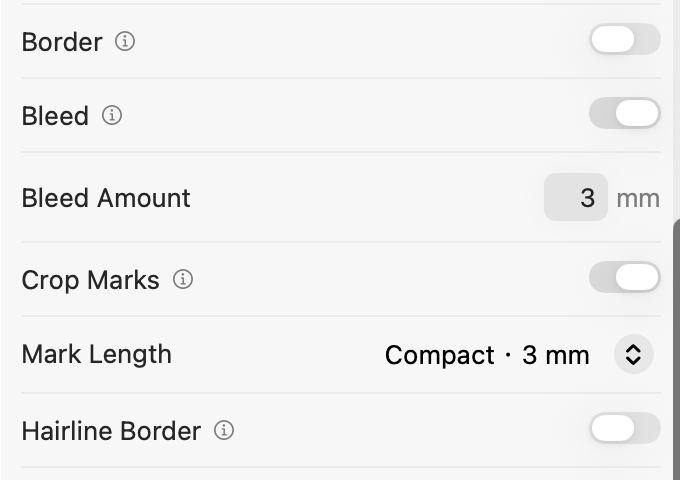
Bildzuschnitt und gedruckte Schnittmarken sind verschieden
Zwei getrennte Begriffe werden leicht verwechselt. Der Bildzuschnitt legt fest, welcher Teil des Quellfotos den Fotorahmen füllt, und nutzt dafür die Einstellungen für den Bildinhalt. Gedruckte Schnittmarken sind dünne Linien auf dem Papier, die zeigen, wo geschnitten wird. Der Zuschnitt fügt dem Ausdruck nie eine Linie hinzu, und Schnittmarken ändern nie, welcher Teil des Fotos sichtbar ist. In der Reihenfolge von PrintExactly hält die Seite Papier und bedruckbaren Bereich, der Fotorahmen ist die fertige Position und Größe, und der Bildinhalt ist das Quellbild innerhalb dieses Fotorahmens.
Wie Anschnitt, Rand, Haarlinienrand und Schnittmarken um einen Fotorahmen liegen
Jedes Veredelungselement liegt in einem festen Abstand zur fertigen Kante:
- Anschnitt reicht über die fertige Kante hinaus. Ist ein Rand aktiviert, verlängert der Anschnitt die Randfarbe. Andernfalls verlängert Füllen (zuschneiden) das Bild, und andere Einpassungsmodi verlängern einen weißen Hintergrund, während das eingepasste Bild innerhalb des fertigen Fotos bleibt.
- Rand ist ein massives Band innerhalb des fertigen Fotorahmens. Er ändert dessen Maße nicht.
- Haarlinienrand ist eine 0,25-pt-Linie knapp innerhalb der fertigen Kante. Sie bleibt auf dem Ausdruck, anders als äußere Schnittmarken.
- Schnittmarken sind 0,25-pt-Linien außerhalb des Anschnitts oder, ohne Anschnittbreite, außerhalb der fertigen Kante. Sie gibt es in kompakter oder Standard-Markenlänge.
Alle diese Einstellungen gehören zum gewählten Fotorahmen oder zur gewählten Gruppe. Eine Änderung an einem Foto verändert nicht den übrigen Arbeitsbereich.
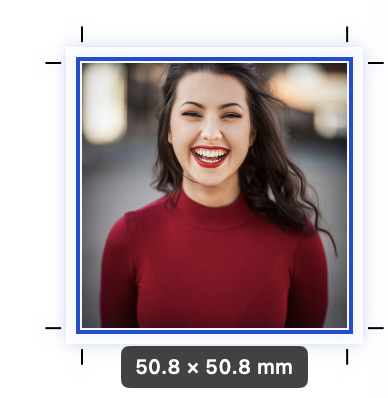
Rechenbeispiel: 2 × 2 Zoll Fotorahmen mit 2 mm Anschnittbreite
Nehmen Sie einen fertigen Fotorahmen von 2 × 2 Zoll (50,8 × 50,8 mm) mit 2 mm Anschnittbreite auf jeder Seite. Die Fläche mit Anschnitt beträgt 50,8 + 2 + 2 = 54,8 × 54,8 mm, bevor Schnittmarken und Abstände zwischen den Fotorahmen hinzukommen. Ein Rand innerhalb des fertigen Fotorahmens vergrößert diesen Platzbedarf nicht, weil er innerhalb der Kante von 50,8 mm gezeichnet wird. Schnittmarken und Abstände kommen außen um die 54,8-mm-Fläche hinzu; planen Sie also Platz dafür ein, wenn Sie mehrere Fotorahmen auf einer Seite anordnen.
Zuerst Drucker, Papier und bedruckbaren Bereich wählen
Beginnen Sie auf der Seite: Wählen Sie den Drucker, den Sie verwenden, und das darin eingelegte Papier. PrintExactly liest den bedruckbaren Bereich, den der gewählte Treiber für dieses Papier meldet. Der gesamte Platzbedarf der Veredelung – also Fotorahmen plus Anschnitt, Schnittmarken und Abstände – muss in diesen Bereich passen. Meldet der Treiber keinen bedruckbaren Bereich, verwendet PrintExactly Ersatzränder, die nicht an Ihrem Drucker gemessen sind. Behandeln Sie diese als nicht geprüft und lassen Sie zusätzlichen Platz.
Die Papiermaße allein belegen nicht, dass ein Layout passt, und die App verspricht nicht, dass jeder Treiber die Ausgabe auf dieselbe Weise erweitert oder verschiebt. Erscheint eine Warnung, verringern Sie die Anzahl der Fotorahmen, die Größe der Fotorahmen oder den Anschnitt, oder wählen Sie größeres unterstütztes Papier.
Mit 100 % drucken, sorgfältig schneiden und messen
- Drucker und eingelegtes Papier auf der Seite wählen. Wählen Sie den Drucker, den Sie tatsächlich verwenden, und das Papier, das darin eingelegt ist. Prüfen Sie danach den bedruckbaren Bereich, den der Treiber für dieses Papier meldet. Meldet der Treiber keinen Bereich, verwendet PrintExactly Ersatzränder, die nicht an Ihrem Drucker gemessen wurden; behandeln Sie sie nur als grobe Orientierung.
- Fertige Fotorahmen-Größe festlegen. Geben Sie die fertige Größe des Fotorahmens ein, zum Beispiel 2 × 2 Zoll (50,8 × 50,8 mm). Das ist die Größe des Fotos nach dem Schneiden und die Zahl, die Sie am Ende nachmessen.
- Anschnitt für den gewählten Fotorahmen aktivieren. Wählen Sie eine Anschnittbreite für den gewählten Fotorahmen oder die gewählte Gruppe. Der Anschnitt reicht über die fertige Kante hinaus und kann helfen, einen weißen Streifen zu vermeiden, wenn der Bildinhalt bis in den Anschnitt reicht. Der Anschnitt ist keine Einstellung für die gesamte Arbeitsfläche.
- Rand oder Haarlinienrand bei Bedarf hinzufügen. Ein massiver Rand wird innerhalb des fertigen Fotorahmens gezeichnet und ändert dessen Maße nicht; seine Breite legen Sie über die Randbreite fest. Ein Haarlinienrand ist eine 0,25-pt-Linie knapp innerhalb der fertigen Kante; er bleibt auf dem Ausdruck, anders als äußere Schnittmarken. Beide Optionen können gemeinsam aktiv sein, oder Sie aktivieren keine davon, je nachdem, wie der Ausdruck geschnitten wird.
- Schnittmarken aktivieren und den Platzbedarf prüfen. Aktivieren Sie Schnittmarken für den gewählten Fotorahmen oder die gewählte Gruppe. Die Marken sind 0,25-pt-Linien außerhalb des Anschnitts oder, wenn keine Anschnittbreite gesetzt ist, außerhalb der fertigen Kante. Die Markenlänge ist kompakt oder Standard. Prüfen Sie, dass der gesamte Platzbedarf – Anschnitt, Schnittmarken und Abstände zwischen den Fotorahmen – im bedruckbaren Bereich von Drucker und ausgewähltem Papier liegt.
- Mit 100 % drucken. Stellen Sie im macOS-Druckdialog die Skalierung auf 100 % ein. Deaktivieren Sie im Druckdialog und in den Treiberoptionen jede Anpassung an das Papierformat, sofern sie angeboten wird. Treiberspezifische Skalierung und Randlos-Einstellungen müssen Sie manuell prüfen, weil PrintExactly nicht jeden Treiber steuern kann.
- Sorgfältig schneiden und den fertigen Fotorahmen messen. Schneiden Sie entlang der Schnittmarken oder der Schnittlinie, nicht entlang des Anschnitts. Messen Sie den fertigen Fotorahmen mit einem Lineal. Weicht das Ergebnis von der eingegebenen Größe ab, prüfen Sie Papiereinzug, den Randlos-Modus und die Skalierung, bevor Sie erneut drucken.
Entscheidend ist die Messung des fertigen Fotorahmens. Anschnitt und Schnittmarken helfen beim Schneiden, doch das fertige Foto sollte der eingegebenen Fotorahmengröße entsprechen. Die Messung zeigt, wie sich Drucker und Schnitt an diesem Tag verhalten haben; sie ist keine zertifizierte Genauigkeitsnorm.
Layout-Vorlagen speichern Veredelungen, keine Fotos
Wenn Sie ein Layout als Vorlage speichern, sichert sie die Seitengeometrie sowie Geometrie und Veredelung der geordneten Fotorahmen, einschließlich Anschnitt, Schnittmarken und Rand. Sie speichert keine Fotos und keine Einstellungen je Foto wie Bildzuschnitt, Einpassung, Zoom, Drehung oder Spiegelung. Das Anwenden einer Vorlage wechselt außerdem nicht den gewählten Drucker. Wie Sie einen Bogen mit seiner Veredelung wiederverwenden, zeigt der Leitfaden zu Layout-Vorlagen.
Verwandte Abläufe
Für ein Foto, das ohne Schnittmarken in seiner exakten physischen Größe gedruckt werden soll, nutzen Sie den Leitfaden zur exakten Größe. Für kleine Fotos auf einer Scrapbook-Seite finden Sie Hinweise im Scrapbook-Leitfaden. Für einen randlosen Ausdruck bis an den Papierrand gilt der Leitfaden zum randlosen Druck. Um eine Größe vor dem Layout zu prüfen, nutzen Sie den Fotogrößenrechner.
Häufig gestellte Fragen
Was ist der Unterschied zwischen Bildzuschnitt und gedruckten Schnittmarken?
Der Bildzuschnitt bestimmt, welcher Teil des Fotos im Fotorahmen erscheint; Fotorahmen und Bildinhalt lassen sich getrennt anpassen. Schnittmarken sind dünne gedruckte Linien außerhalb der fertigen Kante, die zeigen, wo das Papier geschnitten wird. Sie verändern den Inhalt des Fotos nicht.
Vergrößert ein Rand den Fotorahmen?
Nein. Ein massiver Rand wird innerhalb des fertigen Fotorahmens gezeichnet, deshalb bleiben die Maße des Fotorahmens gleich. Anschnitt und Schnittmarken liegen dagegen außerhalb der fertigen Kante und brauchen auf der Seite zusätzlichen Platz.
Gelten Anschnitt und Schnittmarken für jedes Foto auf dem Bogen?
Nein. Anschnitt, Rand, Haarlinienrand und Schnittmarken gehören zum gewählten Fotorahmen oder zur gewählten Gruppe, nicht zur gesamten Arbeitsfläche. Stellen Sie sie an jedem Fotorahmen ein, der sie braucht.
Füllt der Anschnitt immer den Rand des Ausdrucks aus?
Bei aktiviertem Rand verlängert der Anschnitt die Randfarbe und hat Vorrang vor Füllen (zuschneiden). Ohne aktivierten Rand verlängert er bei der Einpassung Füllen (zuschneiden) das Bild. Andere Einpassungsmodi verlängern einen weißen Hintergrund, während das eingepasste Bild innerhalb des fertigen Fotos bleibt. Prüfen Sie die Vorschau für den gewählten Einpassungsmodus.
Garantiert PrintExactly, dass mein Drucker Anschnitt oder Schnittmarken exakt druckt?
Nein. PrintExactly legt den fertigen Fotorahmen, den Anschnitt und die Schnittmarken auf der gewählten Seite an und warnt bei dem vom Treiber gemeldeten bedruckbaren Bereich. Drucker, Papier und Schnittgenauigkeit bestimmen weiterhin das Ergebnis; messen Sie deshalb einen Testdruck, bevor Sie sich darauf verlassen.